
Lesen
Weiss, was offen ist.
Projekt, Geschosse, Arbeitseinheiten und Ihre Auswahl: ArchX liest das Modell, bevor es etwas tut.
Sagen Sie in Ihren Worten, was Sie brauchen. ArchX liest Ihr Modell, rechnet Flächen und Mengen und baut ein ganzes Haus, vom Rohbau über Dach und Treppe bis zum Layout im Massstab. Es prüft jedes Ergebnis im Modell und sagt, wie Sie es zurücknehmen. Für Archicad 28, 29 und 30 auf Mac und Windows.
ArchX verbindet sich mit dem Archicad auf Ihrem Rechner und arbeitet im offenen Projekt. Sie sagen, was Sie brauchen, wie Sie es einer Fachkollegin sagen würden.
Lesen
Projekt, Geschosse, Arbeitseinheiten und Ihre Auswahl: ArchX liest das Modell, bevor es etwas tut.
Mengen
Räume, Flächen, Wandvolumen und die Anzahl Fenster und Türen, je Geschoss und mit Einheit, direkt aus Archicad. Dazu Bauziffern wie die Überbauungsziffer und das Mengengerüst nach BKP als Excel.
Bauen
Wände, Decken, Dächer, Treppen, Türen, Fenster, Räume und Möbel mit Ihren Massen und Baustoffen, im richtigen Geschoss, bis zum Schnitt und Layout im Massstab.
Ändern
Wanddicke und Höhe ändern, Türen mitführen, Räume nachführen, eine Eigenschaft an allen Wänden auf einmal setzen. Danach liest ArchX jedes geänderte Bauteil zurück.
Rückgängig
«Mach das letzte rückgängig» entfernt, was ArchX zuletzt gebaut hat, und setzt geänderte Eigenschaften auf den Wert davor. Einen vorher leeren Wert, gelöschte Bauteile und andere Änderungen holt Archicads eigenes Rückgängig zurück.
Zeigen
ArchX markiert, wählt aus und zoomt in Archicad auf das, was es gebaut oder gefunden hat.
Einrichten
Fehlt die Verbindung zu Archicad, lädt ArchX sie, prüft sie und installiert sie, unter Windows auch ohne Administratorrechte. Sie bestätigen einmal und starten Archicad neu.
Teamwork
Im Teamwork-Projekt reserviert ArchX die Bauteile, die es ändert. Hat sie jemand anderes, hält es an und sagt Ihnen, wer.
Sagen Sie, was in die Planköpfe gehört. ArchX liest die Pläne des Layoutbuchs so, wie Archicad sie zeichnet, bei mehr als 60 Plänen rechnet es den Plankopf selbst aus. Es nennt die leeren Felder und fragt nach dem, was fehlt, trägt die Angaben auf allen Plänen ein, liest nach und legt die Planliste als Excel ab.
Sie
Füll die Planköpfe für die Baueingabe aus: Bauherrschaft Baugenossenschaft Muster, Status Baueingabe, gezeichnet TG, und mach mir die Planliste.
ArchX · 4 min 19 s
Für die übrigen leeren Plankopffelder fehlen Projektname, Objektadresse (Strasse, PLZ, Ort, Land), Büroname und Büroadresse sowie das Prüfkürzel. Welche Angaben soll ich ergänzen? Ich trage Ihre drei bereits genannten Angaben inzwischen ein. […] Die Planliste mit acht Blättern ist erstellt. Die Planköpfe sind noch unverändert: ArchX konnte das ungespeicherte Projekt nicht mehr eindeutig wiedererkennen und hat das Eintragen angehalten.
Sie
Das Projekt heisst Neubau MFH Muster, Musterweg 12, 6010 Kriens, Schweiz. Planer ist Muster Architekten AG, Musterstrasse 4, 6004 Luzern, Schweiz. Geändert TG, geprüft MK. Trag das auch ein und gib mir die Planliste nochmals.
ArchX · 4 min 33 s
Alle Angaben für «Neubau MFH Muster» sind auf acht Blättern eingetragen und erneut ausgelesen. Offen bleiben der Index auf allen Blättern und die Plannummer des Blatts «Layouts».
Sie
Nimm die Planköpfe wieder zurück, so wie sie vorher waren.
ArchX · 4 min 15 s
Die eingetragenen Angaben und ergänzten Zeilen sind auf allen acht Blättern zurückgenommen und geprüft. Beim Platzhalter «Firma Titel» bleibt die Textblockbreite verändert; der ursprüngliche Inhalt ist wiederhergestellt.
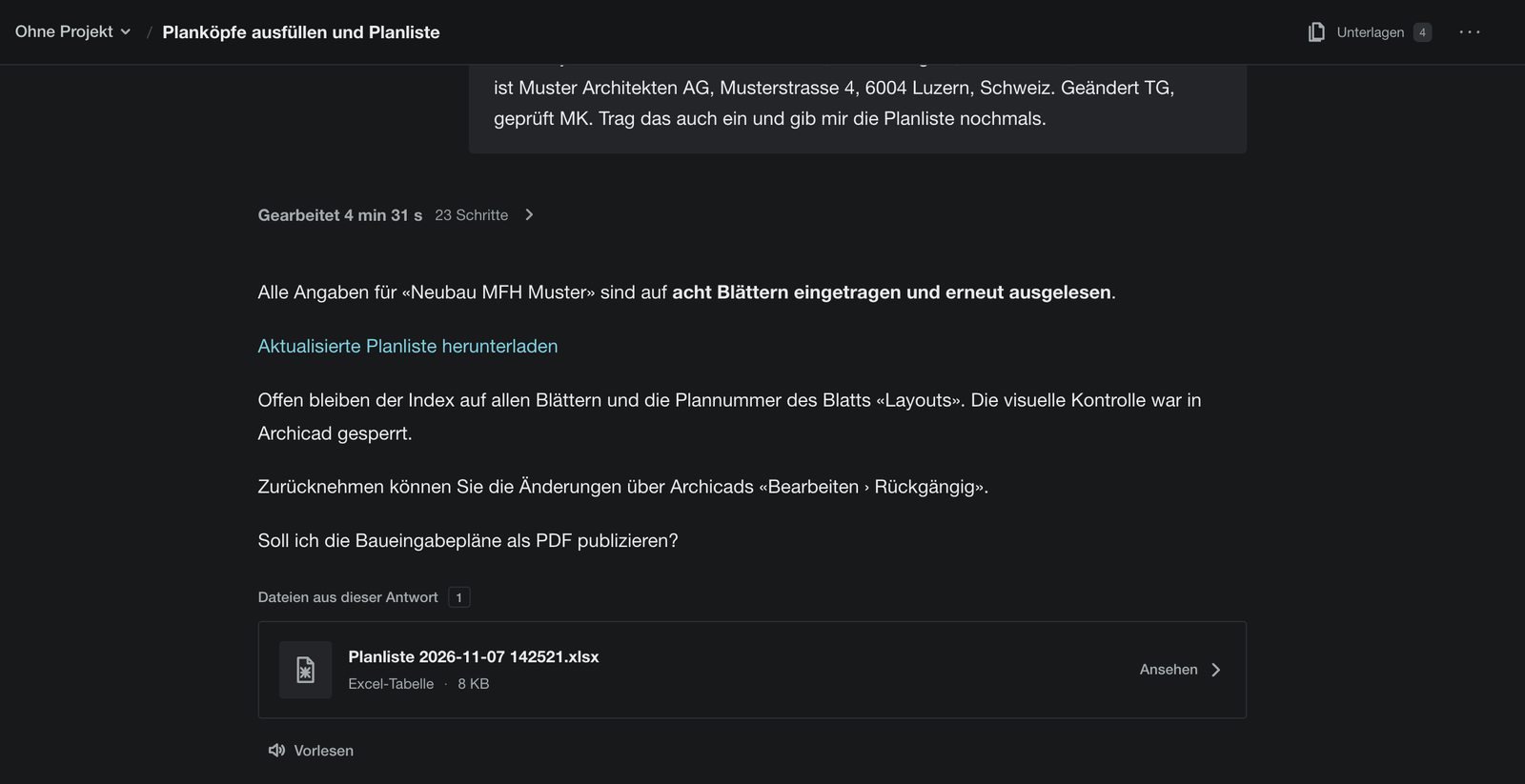

Bauherrschaft, Projekt, Adresse, Planer, Status, Gezeichnet, Datum: ArchX sagt je Feld, was leer ist, auch dort, wo die Vorlage nur Mustertext zeigt.
Plannummer, Planinhalt, Format, Massstab, Index und Status, dazu der Plankopf je Plan und die Prüfung.
Im Gespräch genügte ein Satz, um alle acht Pläne zurückzusetzen. Für Bauherrschaft und «Gezeichnet» hatte ArchX in zwei Plankopfvorlagen Zeilen ergänzt; danach behielt ein Textblock seine geänderte Breite, der Inhalt war wieder der alte. In der Werkzeugprüfung setzte Rückgängig jedes Feld auf den Wert davor.
Den Index setzt ArchX nicht: Archicad vergibt ihn in der Indexverwaltung über Ausgaben, und eine Ausgabe legt Archicads Schnittstelle nicht an. Die Ausgabe legen Sie in Archicad von Hand an; ArchX sagt Ihnen, wo. Auf Wunsch startet ArchX auch den Publisher-Satz. Das fertige PDF haben wir noch nicht gesehen: Im Demomodus, in dem wir prüfen, verweigert Archicad das Schreiben, und ArchX meldet das nach wenigen Sekunden.
| Archicad | Vorlage | Pläne gelesen | Leere Felder vorher → nachher | Rückgängig |
|---|---|---|---|---|
| 27 CHE, Windows | Schweizer Vorlage 27 | 14 in 5,5 s | 18 → 3 | 28 Werte |
| 28 USA, Windows | Generic Template | 8 in 4,8 s | 14 → 1 | 18 Werte |
| 29 CHE, Mac | Basic Vorlage | 8 in 11,1 s | 14 → 1 | 18 Werte |
| 30 USA, Windows | USA Template | 48 in 13,3 s | 12 → 0 | 27 Werte |
Gespräch vom 7. November 2026 in Archicad 29 (Schweizer Fassung, Mac, Demomodus), unbenanntes Projekt aus der Basic Vorlage, mit ChatGPT Pro (GPT 6.1 Sol, sehr hoch) und dem Code, der in ArchX 0.1.4 einging; Zeiten vom Absenden bis zur Antwort. Die Tabelle: Werkzeugprüfung vom 6. November 2026, ohne Gespräch, 15 Werte vorgegeben, die gesetzten Felder auf je drei Plänen ohne ArchX gegengelesen. Archicad 27 und 29 liefen mit der Archicad-Schnittstelle Tapir, die ArchX einem Büro einrichtet, 28 und 30 mit unserer eigenen Fassung davon. Was danach leer bleibt, sind Index und büroeigene Felder. Das Schreiben der PDF haben wir im Demomodus nicht gesehen: Archicad verweigert es dort. Zum Index, Graphisoft-Hilfe zu Archicad 29, gelesen am 10.11.2026: Index-IDs
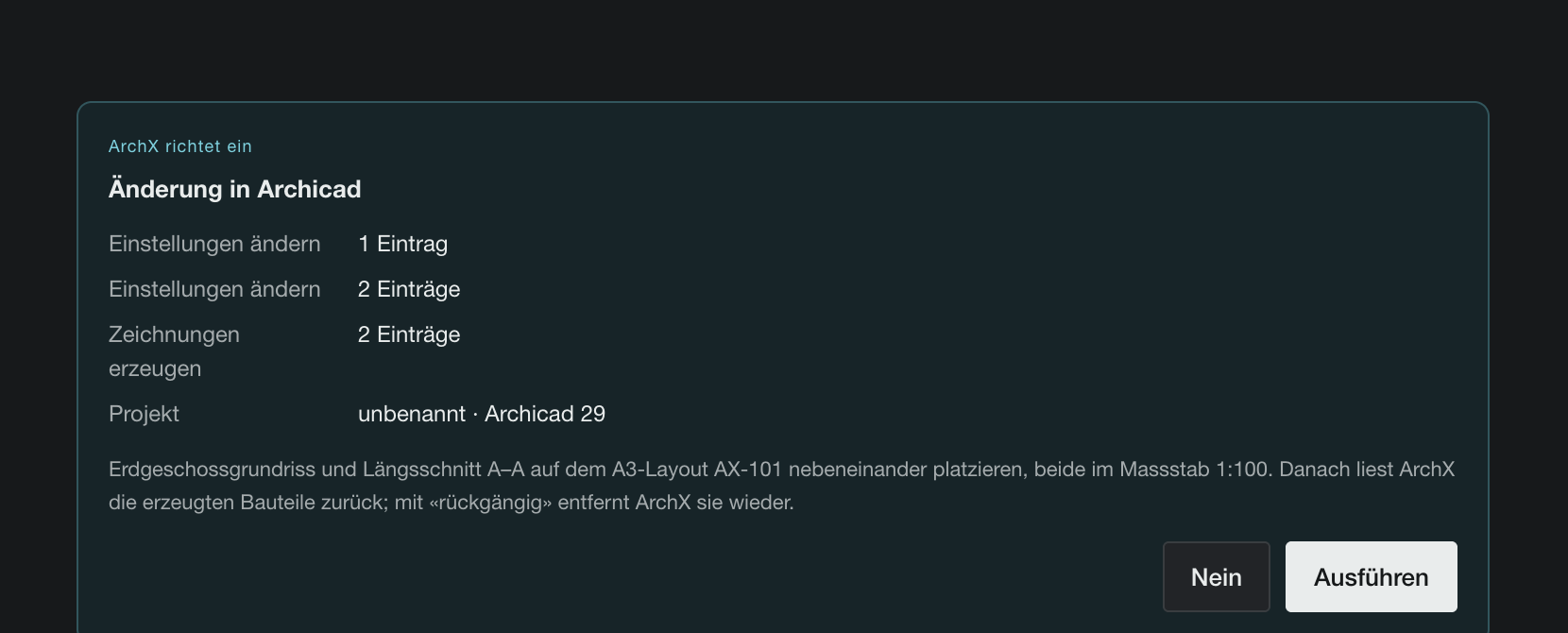
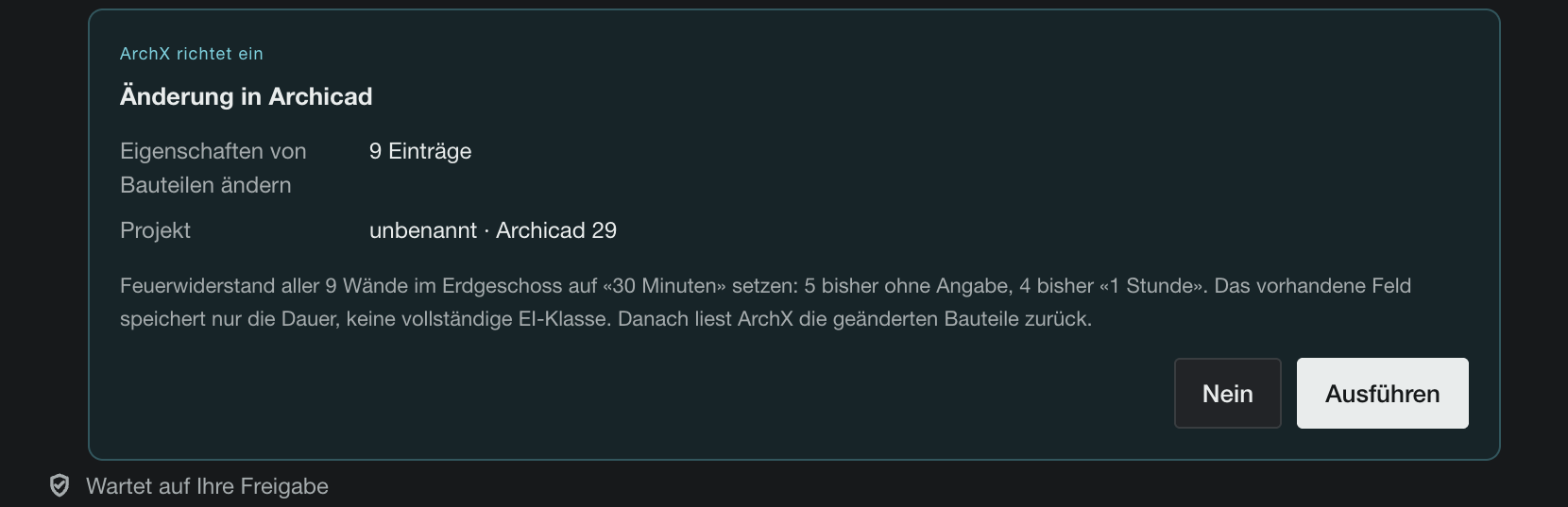
In der Grundeinstellung ändert ArchX direkt in Archicad. Wer «Genehmigung anfordern» wählt, sieht vor jeder Änderung diese Karte und gibt sie mit «Ausführen» frei. Danach steht die Änderung im Modell.
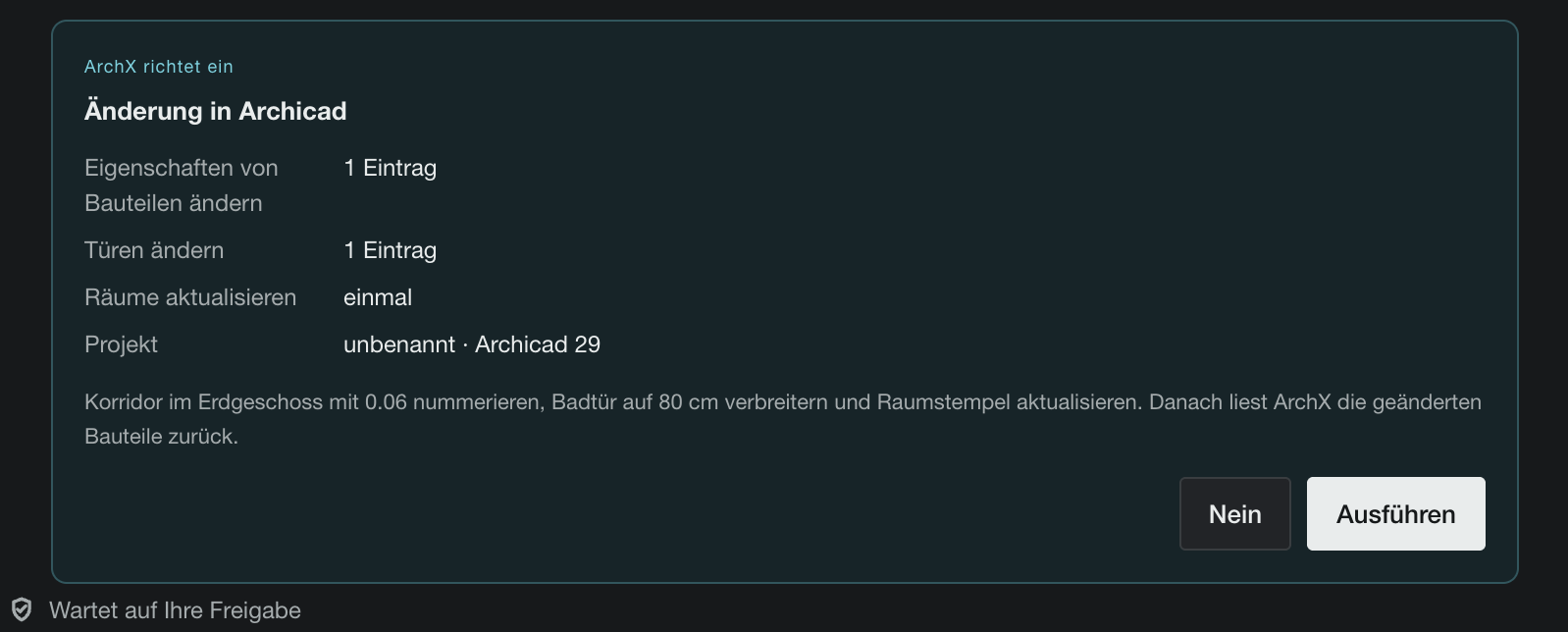
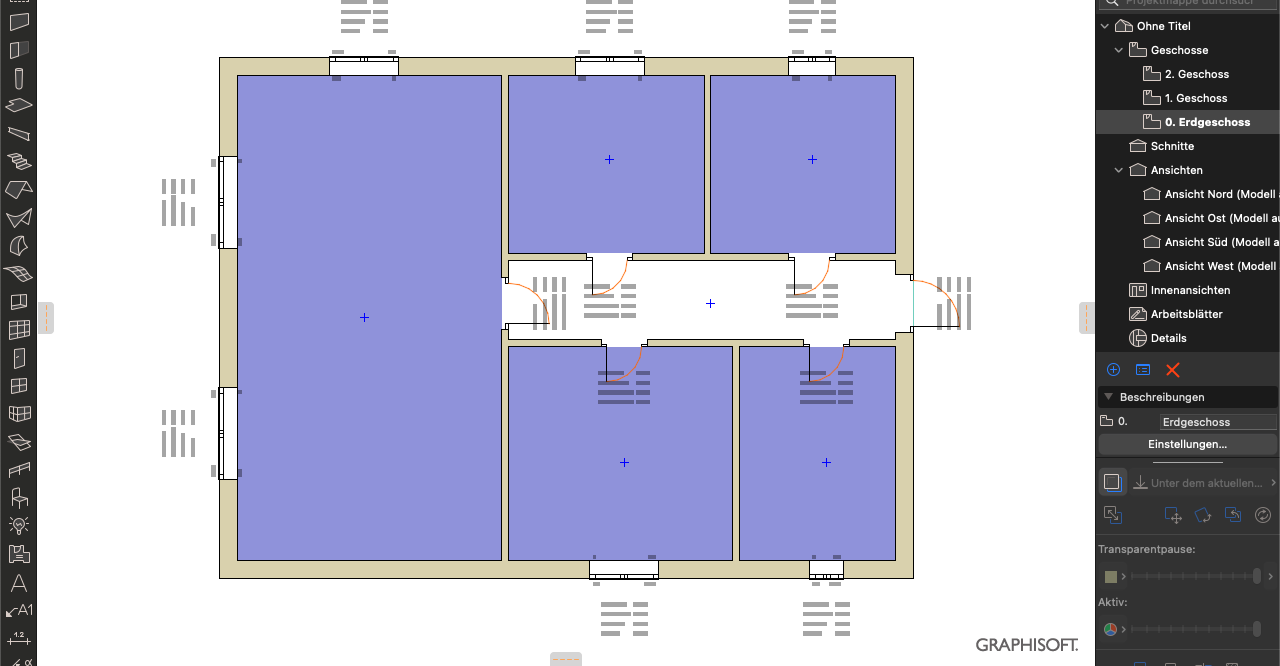
Bildschirmfotos vom 1. November 2026: Entwicklerfassung von ArchX und Archicad 29 (Schweizer Fassung) auf einem Mac, Testprojekt «Wohnung 12 × 9 m» ohne Kundendaten.
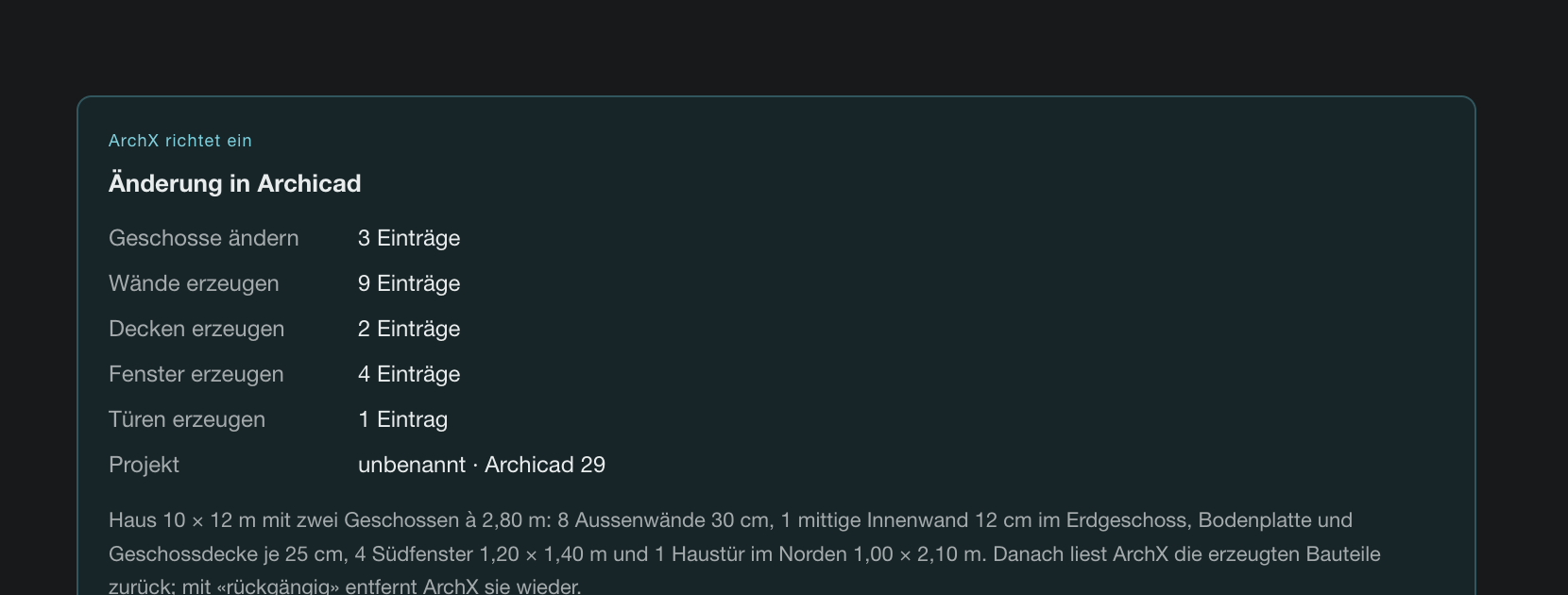
Ein leeres Archicad-Projekt und fünf Sätze, wie man sie im Büro sagt. Am Ende stehen Rohbau, Dach, Treppe, Möbel, ein Längsschnitt und ein Layout im Massstab 1:100. Alles zusammen: 13 min 14 s.
Mach mir ein Einfamilienhaus 10 × 12 m mit zwei Geschossen, je 2,80 m hoch: Aussenwände 30 cm, im Erdgeschoss eine Innenwand, Bodenplatte und Geschossdecke, nach Süden in beiden Geschossen je zwei Fenster und im Norden eine Haustür.
ArchX legt die Geschosse an und baut 8 Aussenwände mit 30 cm, die Innenwand, Bodenplatte und Geschossdecke, vier Südfenster 1,20 × 1,40 m und die Haustür 1,00 × 2,10 m. Was im Satz fehlte, nimmt es an und sagt es: Innenwand 12 cm, Platten 25 cm.
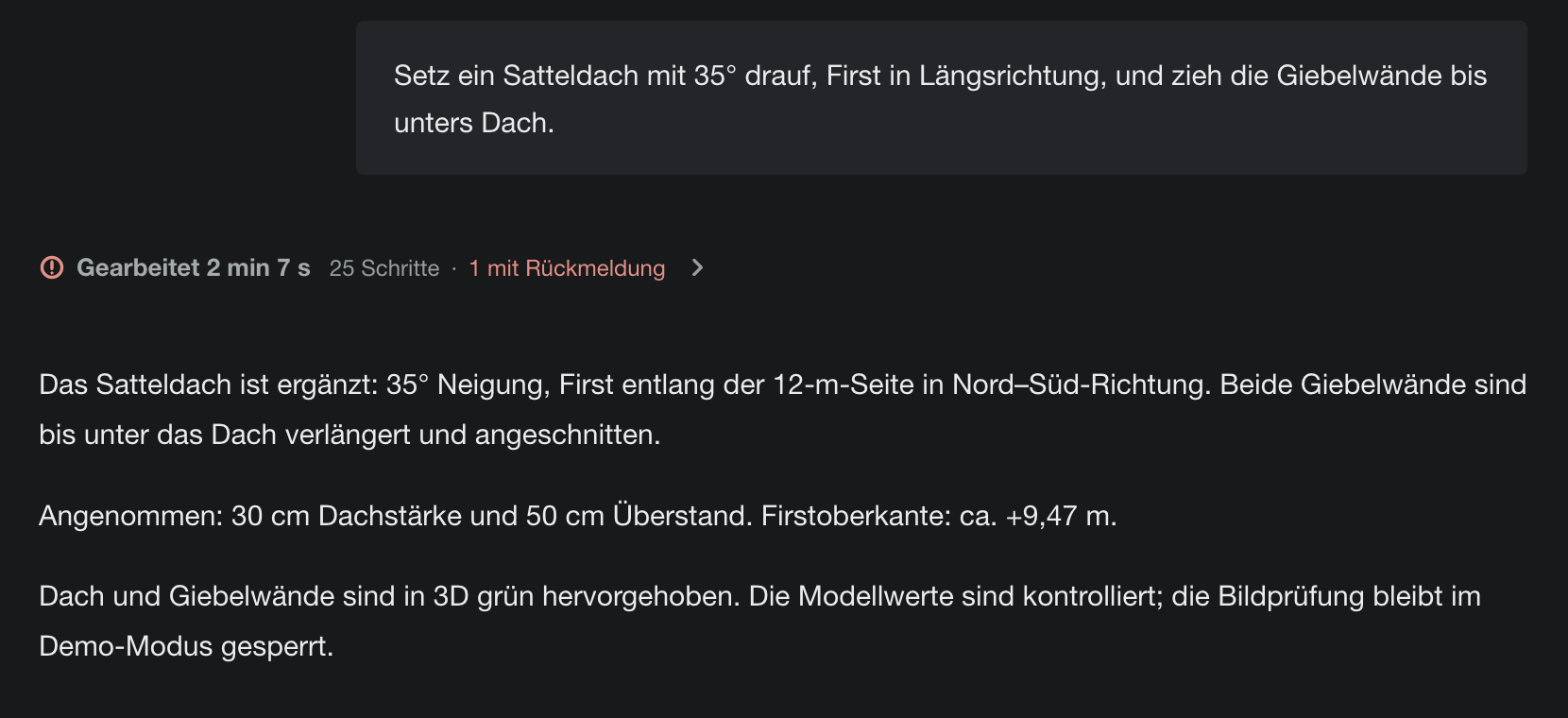
Setz ein Satteldach mit 35° drauf, First in Längsrichtung, und zieh die Giebelwände bis unters Dach.
35° Neigung, First entlang der 12-m-Seite; beide Giebelwände sind bis unter das Dach verlängert und angeschnitten. Angenommen: 30 cm Dachstärke und 50 cm Überstand, Firstoberkante ca. +9,47 m.
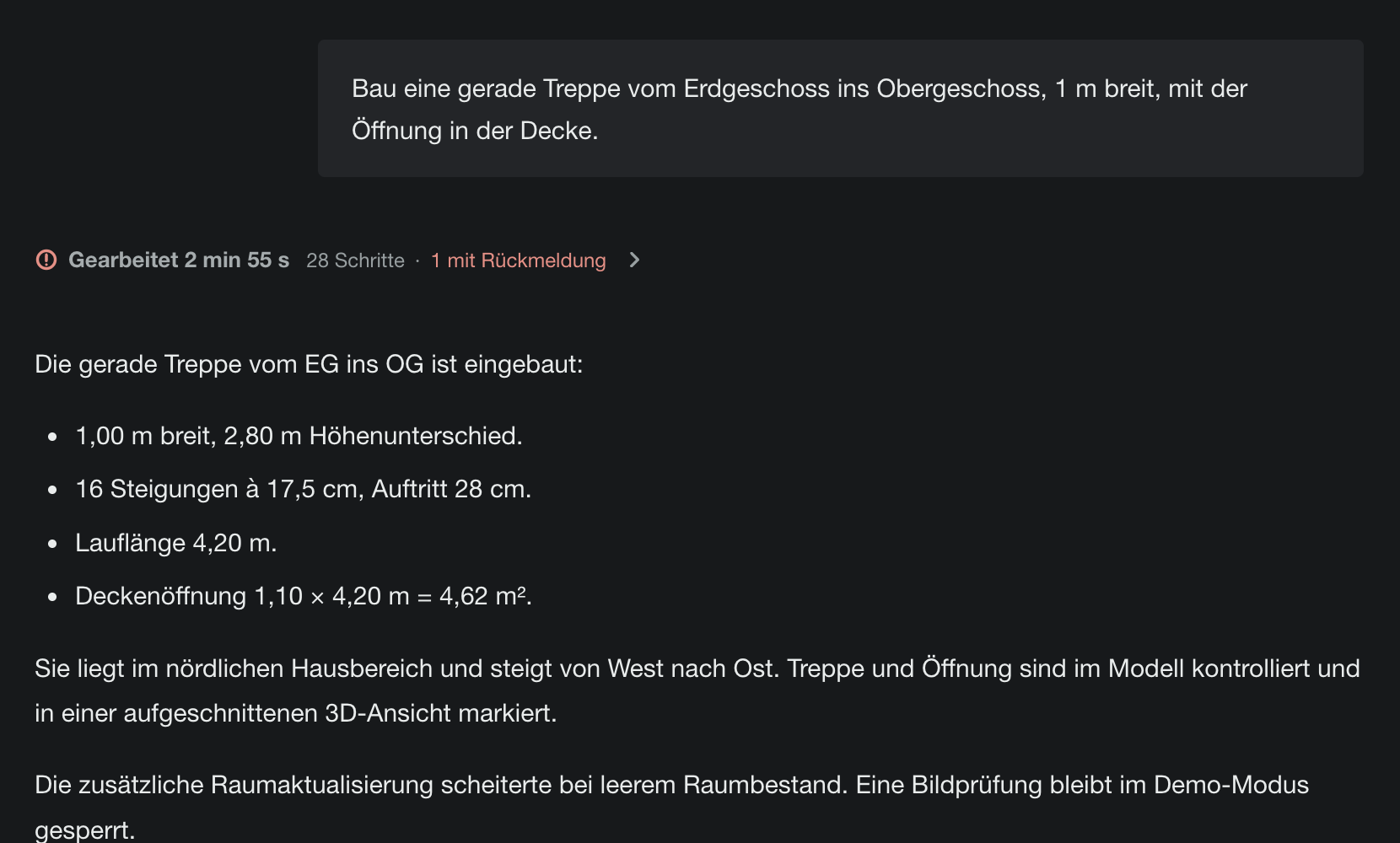
Bau eine gerade Treppe vom Erdgeschoss ins Obergeschoss, 1 m breit, mit der Öffnung in der Decke.
Gerade Treppe 1,00 m breit, 16 Steigungen à 17,5 cm, Auftritt 28 cm, Lauflänge 4,20 m; dazu die Deckenöffnung 1,10 × 4,20 m = 4,62 m². Nachgerechnet: 16 × 17,5 cm ergeben die 2,80 m Geschosshöhe, 15 Auftritte × 28 cm die 4,20 m Lauflänge.
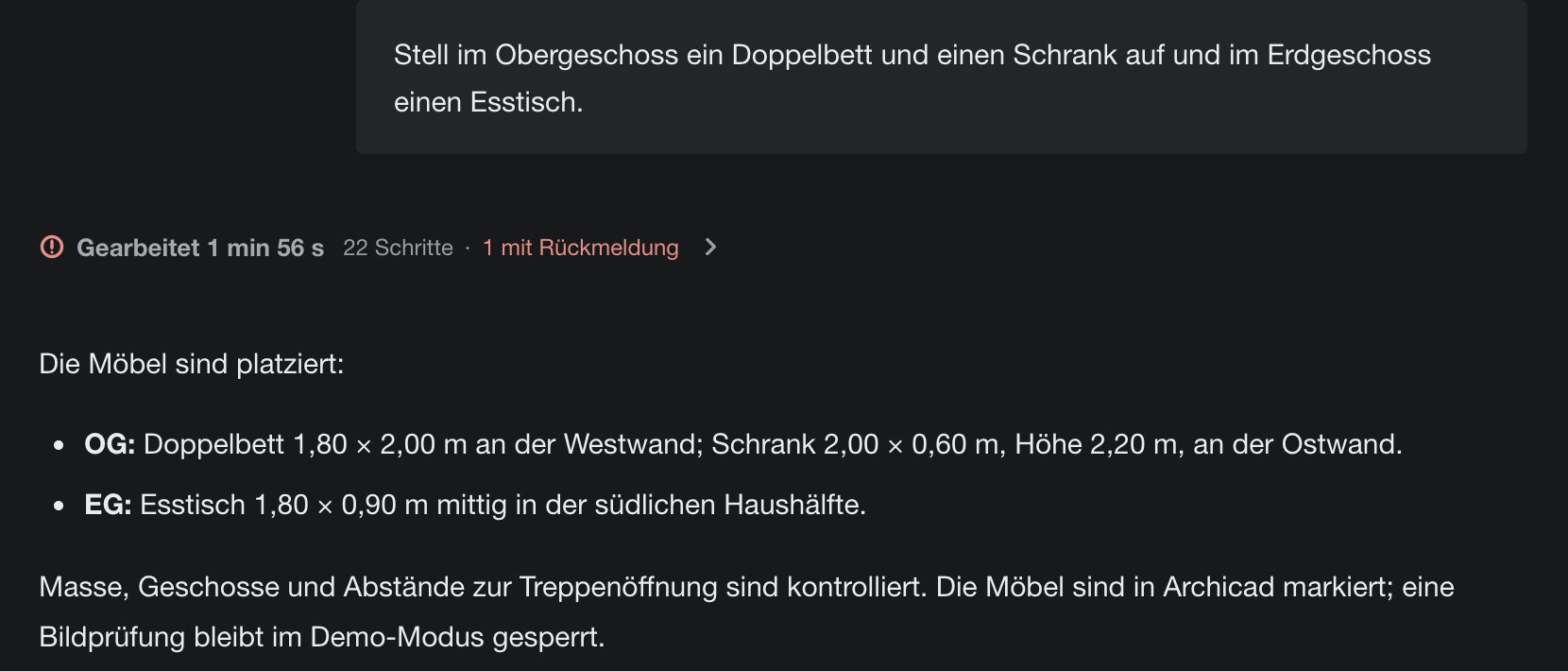
Stell im Obergeschoss ein Doppelbett und einen Schrank auf und im Erdgeschoss einen Esstisch.
Im Obergeschoss Doppelbett 1,80 × 2,00 m an der Westwand und Schrank 2,00 × 0,60 m, Höhe 2,20 m, an der Ostwand, im Erdgeschoss der Esstisch 1,80 × 0,90 m. Masse, Geschosse und Abstände zur Treppenöffnung sind kontrolliert.
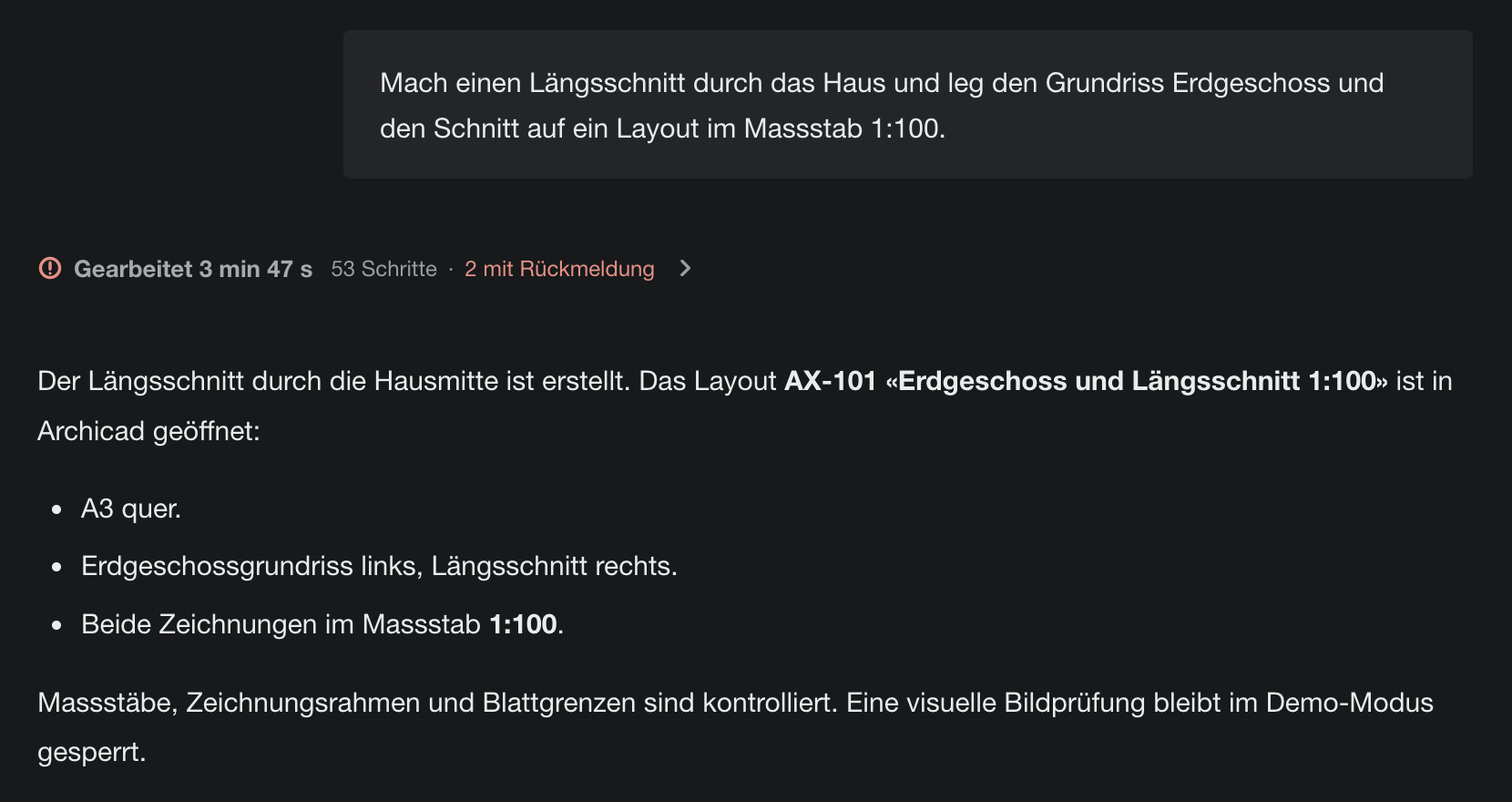
Mach einen Längsschnitt durch das Haus und leg den Grundriss Erdgeschoss und den Schnitt auf ein Layout im Massstab 1:100.
ArchX legt den Längsschnitt A–A durch die Hausmitte an und setzt Erdgeschoss und Schnitt auf das Layout AX-101, A3 quer, beide im Massstab 1:100. Es sind zwei Schritte; mit «Genehmigung anfordern» kommen darum zwei Karten.
Protokoll und Bildschirmfotos der Abnahme vom 1. November 2026: Entwicklerfassung von ArchX mit den Neuerungen dieser Version, Archicad 29 (Schweizer Fassung) im Demomodus auf einem Mac, neues, unbenanntes Projekt ohne Kundendaten, ein Gespräch von Anfang bis Ende. Die Abnahme lief mit einer Karte vor jeder Änderung, wie heute mit «Genehmigung anfordern»; die Zeit reicht vom Satz bis zur fertigen Antwort, die Bestätigung eingerechnet.
Nicht nur einzelne Bauteile: ArchX erledigt Arbeiten, die im Büro Stunden kosten, direkt aus dem Archicad-Modell. Abnahme am 1. November 2026 in Archicad 29, Schweizer Fassung, an einer Testwohnung.
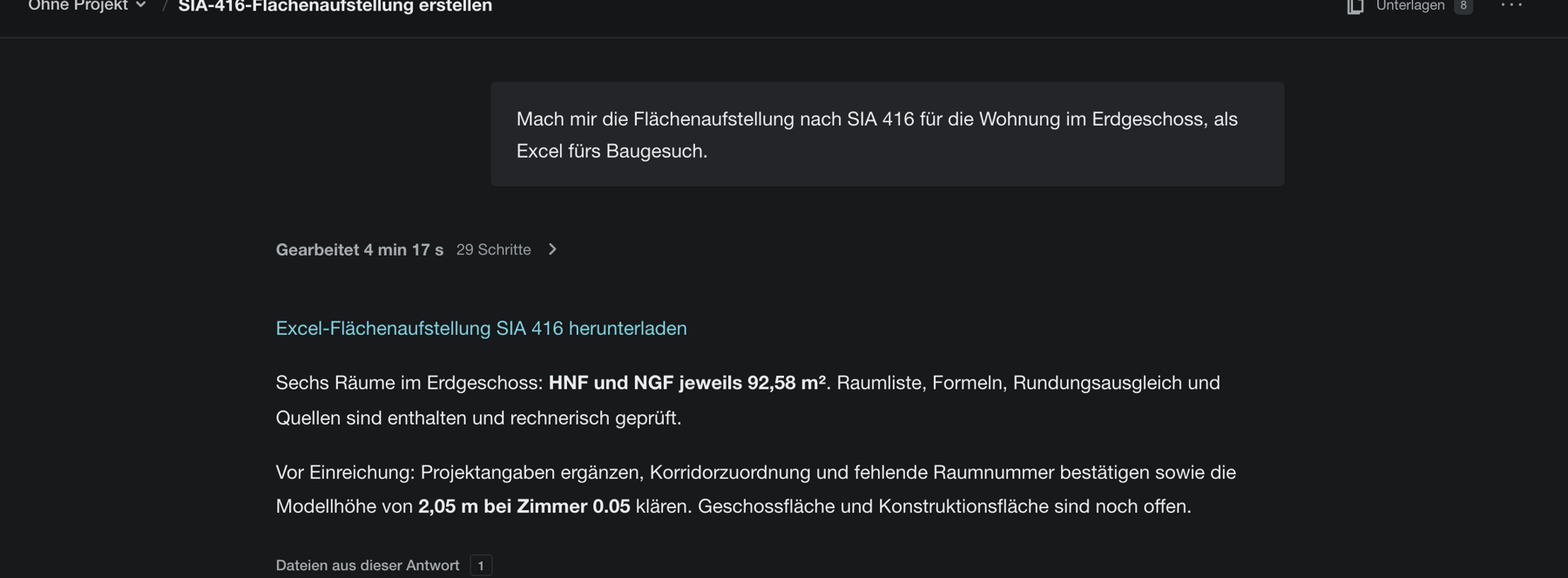
Mach mir die Flächenaufstellung nach SIA 416 für die Wohnung im Erdgeschoss, als Excel fürs Baugesuch.
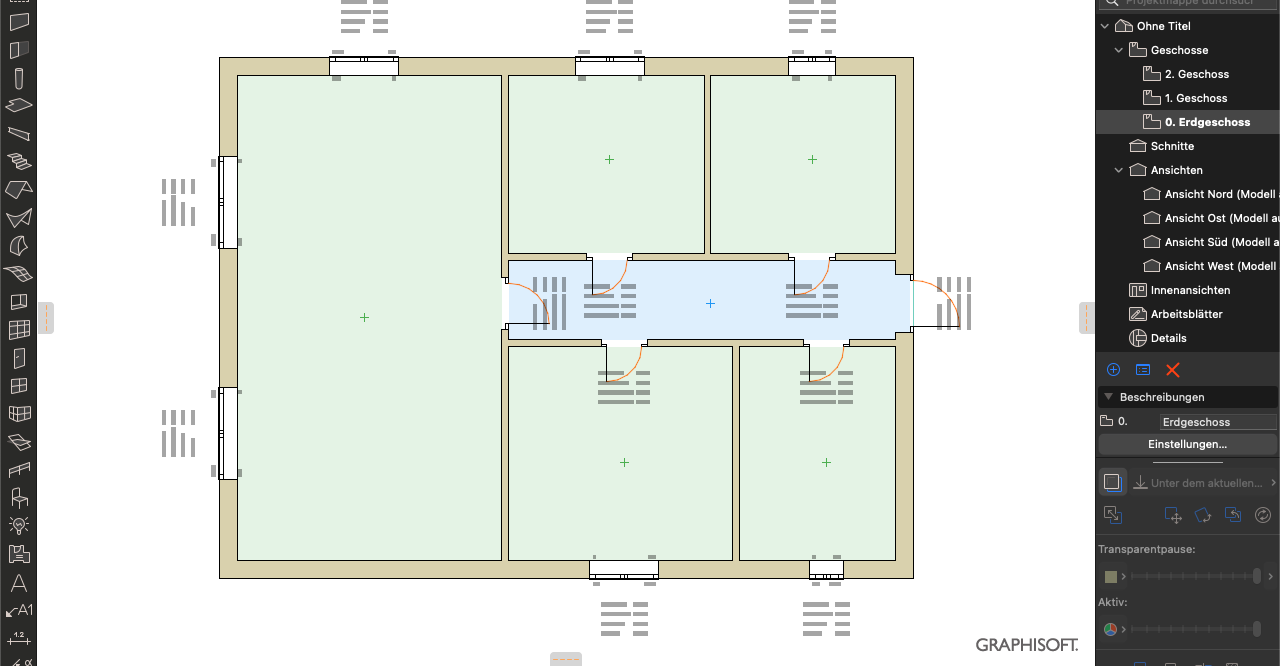
ArchX liest alle Räume aus Archicad, ordnet sie nach SIA 416 zu, rechnet je Geschoss und legt die Flächenaufstellung als Excel ab. In Archicad färbt es die Räume nach Flächenart ein. Ergebnis: HNF und NGF je 92,58 m², die Raumflächen von Hand aus den Umrissen nachgerechnet.
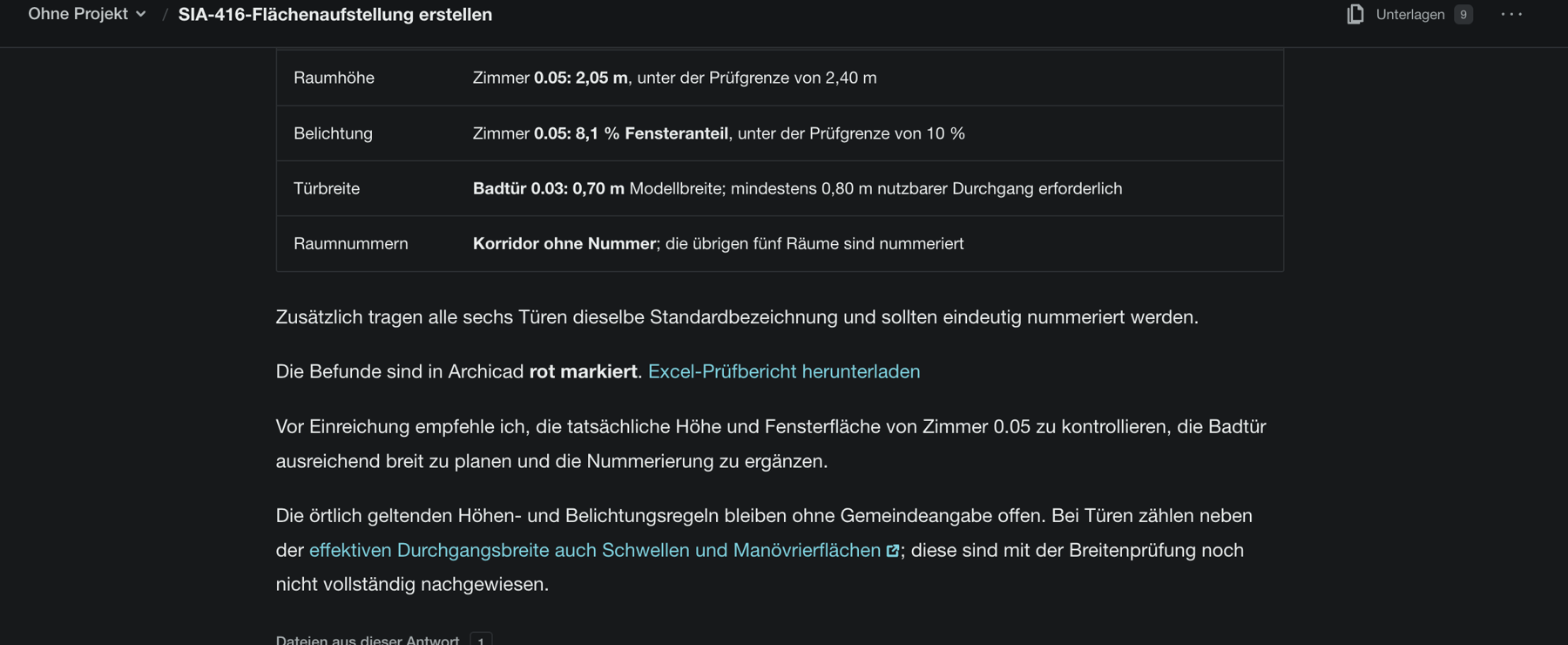
Prüf das Modell vor der Baueingabe: Raumhöhen, Belichtung, Türen hindernisfrei und ob alle Räume nummeriert sind.
ArchX prüft Raumhöhen, Fensterflächen, Türbreiten und Raumnummern und markiert jeden Befund in Archicad rot. Gefunden: Zimmer 0.05 mit 2,05 m unter 2,40 m und 8,1 % Fensteranteil unter 10 %, die Badtür mit 0,70 m unter 0,80 m, der Korridor ohne Nummer. Der Prüfbericht kommt als Excel.
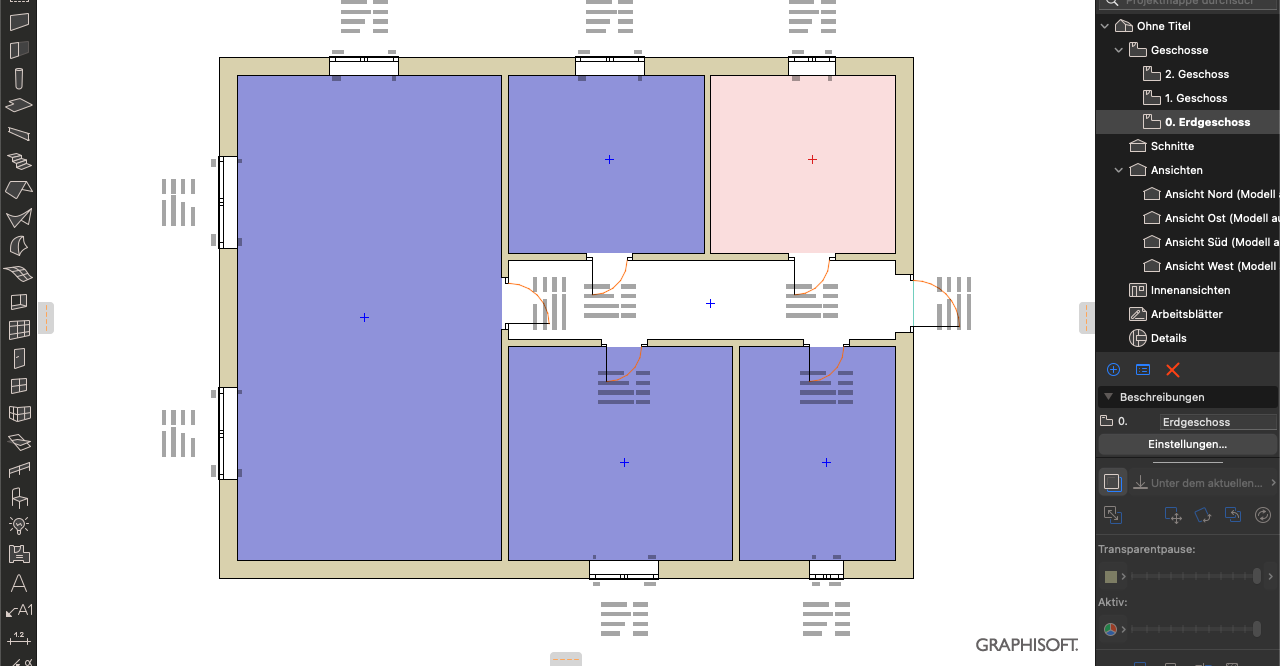
Mach mir die Türliste und nummeriere alle Türen nach Raum.
ArchX liest die Türen und die Räume auf beiden Seiten und nummeriert die Türen nach Raum: T 0.01 bis T 0.06, der Wohnungseingang als T 0.06. Die Türliste kommt als Excel.
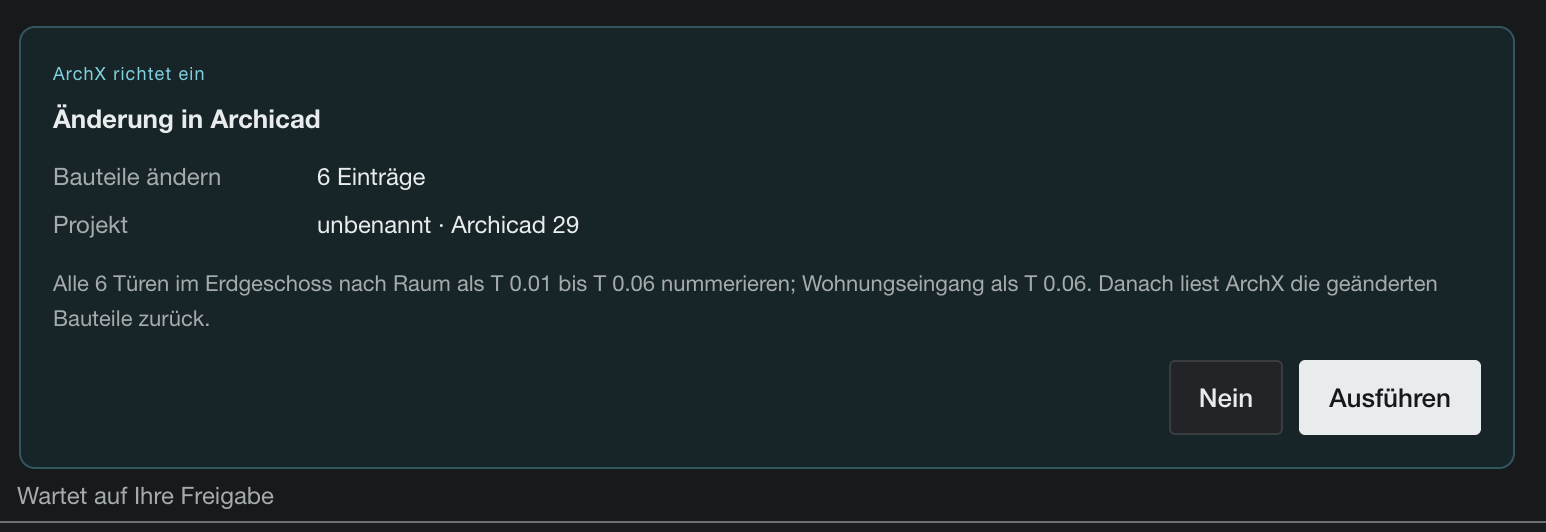
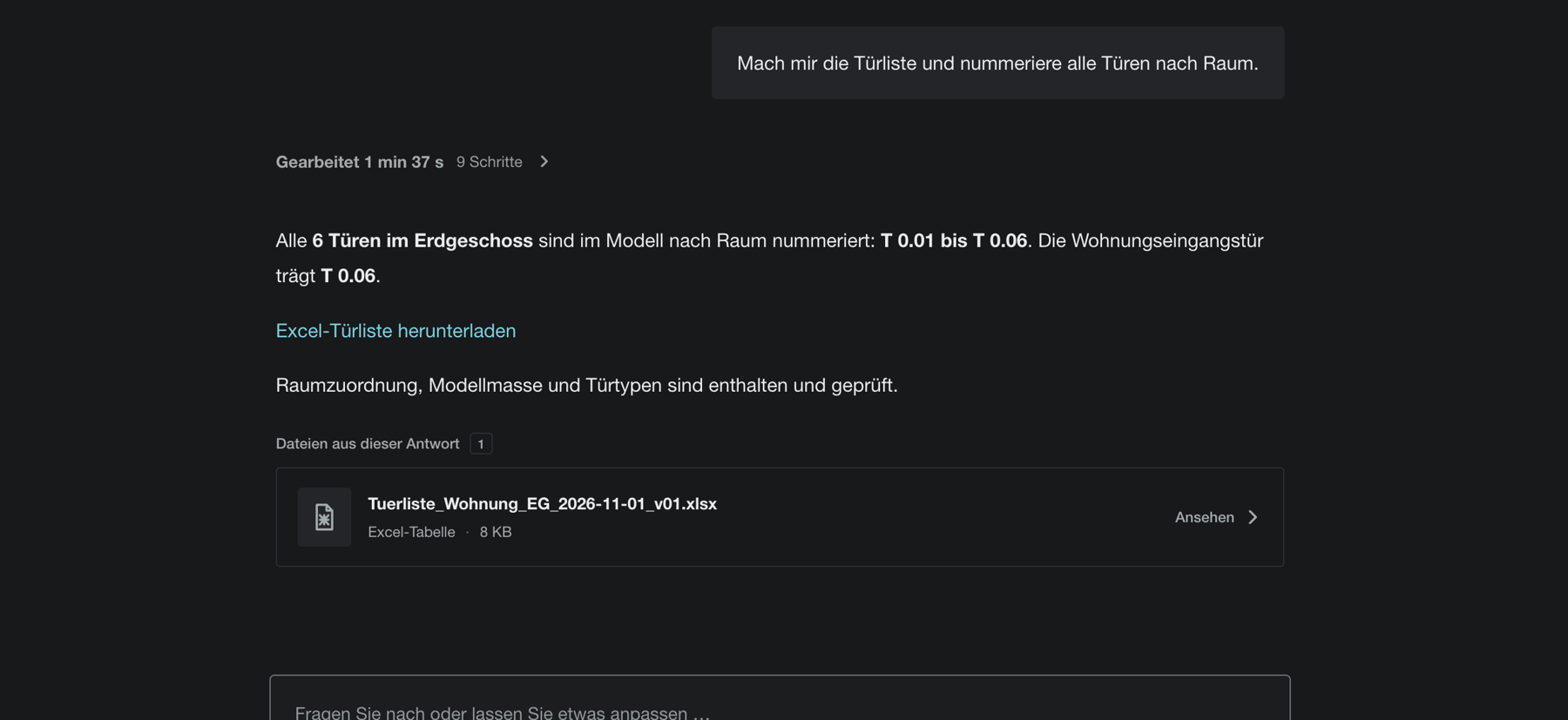
Bildschirmfotos der Abnahme vom 1. November 2026: Entwicklerfassung von ArchX und Archicad 29 (Schweizer Fassung) auf einem Mac, Testwohnung 12 × 9 m ohne Kundendaten. Grenzwerte wie Raumhöhe und Fensteranteil sind kantonal verschieden; ArchX übernimmt sie aus dem Gespräch.
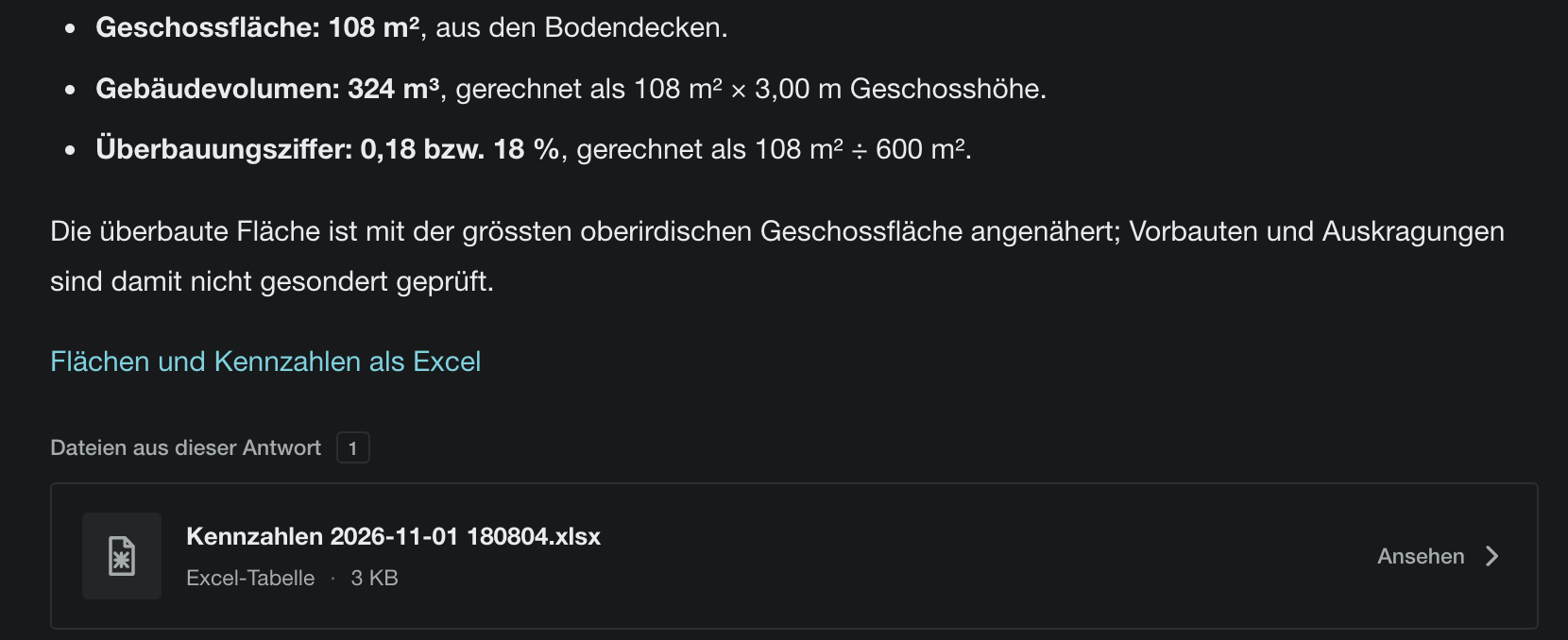
Vier Sätze zu einer Testwohnung in Archicad 29, Schweizer Fassung: Kennzahlen fürs Baugesuch, Mengen für den Kostenvoranschlag, eine Eigenschaft an allen Wänden und wieder zurück. ArchX liest jede Änderung aus dem Modell zurück.
Wie gross sind Geschossfläche, Gebäudevolumen und Überbauungsziffer laut Modell? Das Grundstück hat 600 m².
Geschossfläche 108 m² aus den Bodendecken, Gebäudevolumen 324 m³, gerechnet als 108 m² × 3,00 m Geschosshöhe, und Überbauungsziffer 0,18 bzw. 18 % bei 600 m² Grundstück, dazu die Kennzahlen als Excel. Die überbaute Fläche nähert ArchX mit der grössten oberirdischen Geschossfläche an und sagt es: Vorbauten und Auskragungen sind damit nicht gesondert geprüft.
Mach mir das Mengengerüst nach BKP aus dem Modell.
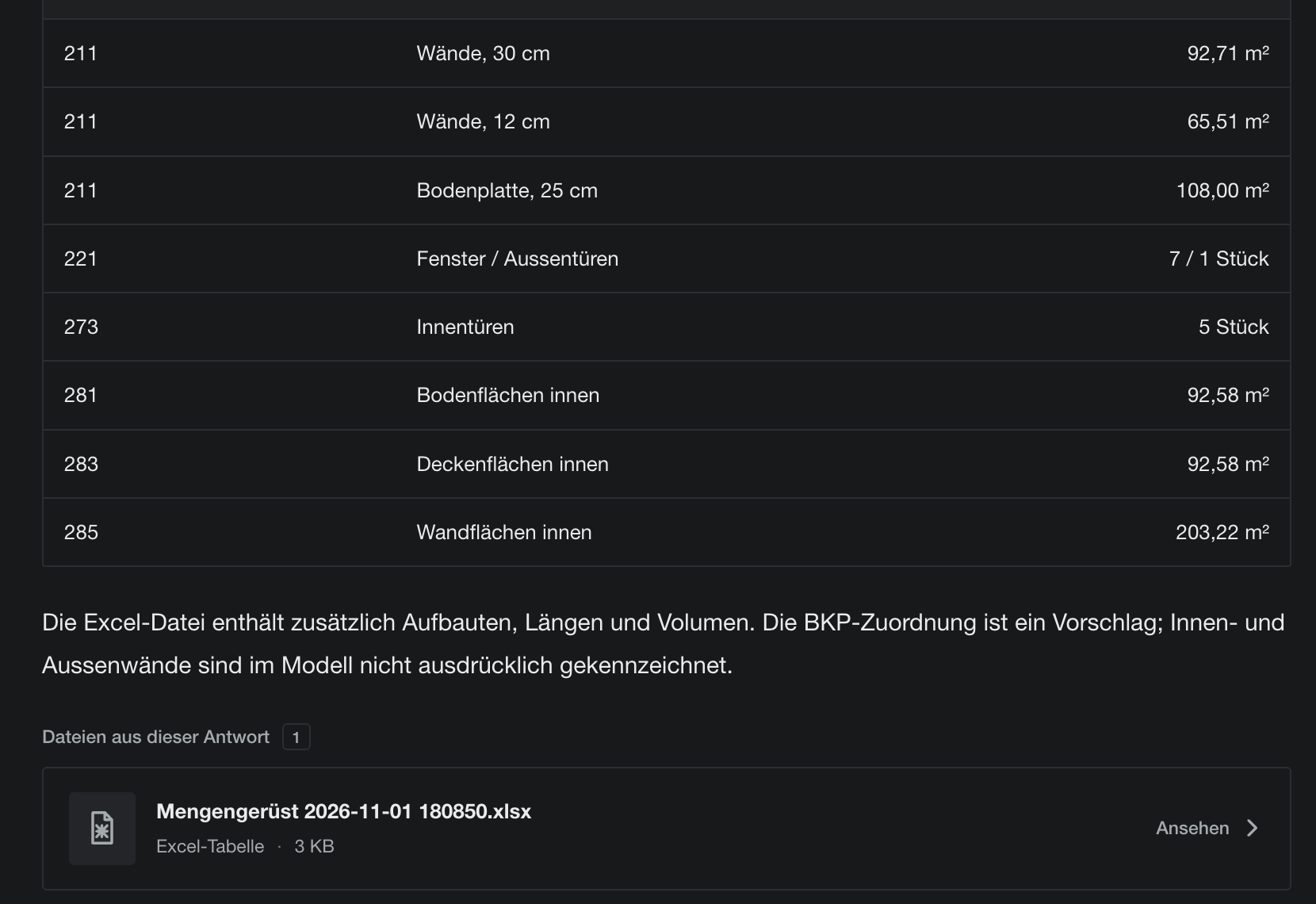
Gegliedert nach BKP: Wände 30 cm 92,71 m², Wände 12 cm 65,51 m², Bodenplatte 108,00 m², 7 Fenster, 1 Aussentür und 5 Innentüren, Boden- und Deckenflächen innen je 92,58 m², Wandflächen innen 203,22 m². Die Excel-Datei enthält zusätzlich Aufbauten, Längen und Volumen. Die BKP-Zuordnung ist ein Vorschlag, sagt ArchX dazu: Ob eine Wand innen oder aussen liegt, steht nicht im Modell.
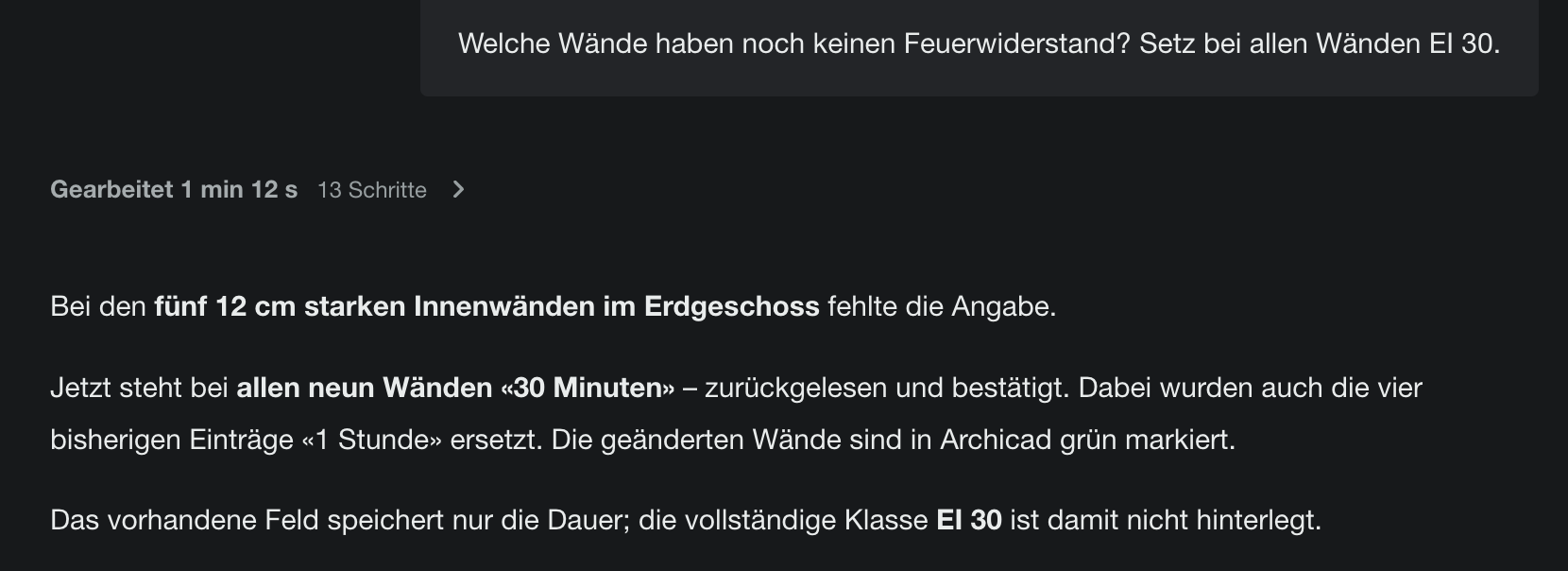
Welche Wände haben noch keinen Feuerwiderstand? Setz bei allen Wänden EI 30.
Ohne Angabe waren die fünf 12 cm starken Innenwände im Erdgeschoss. Die vier Aussenwände standen auf «1 Stunde». Jetzt steht bei allen neun Wänden «30 Minuten», zurückgelesen und bestätigt; die geänderten Wände sind in Archicad grün markiert. ArchX sagt auch, was das Feld nicht kann: das vorhandene Feld speichert nur die Dauer, nicht die ganze Klasse EI 30.
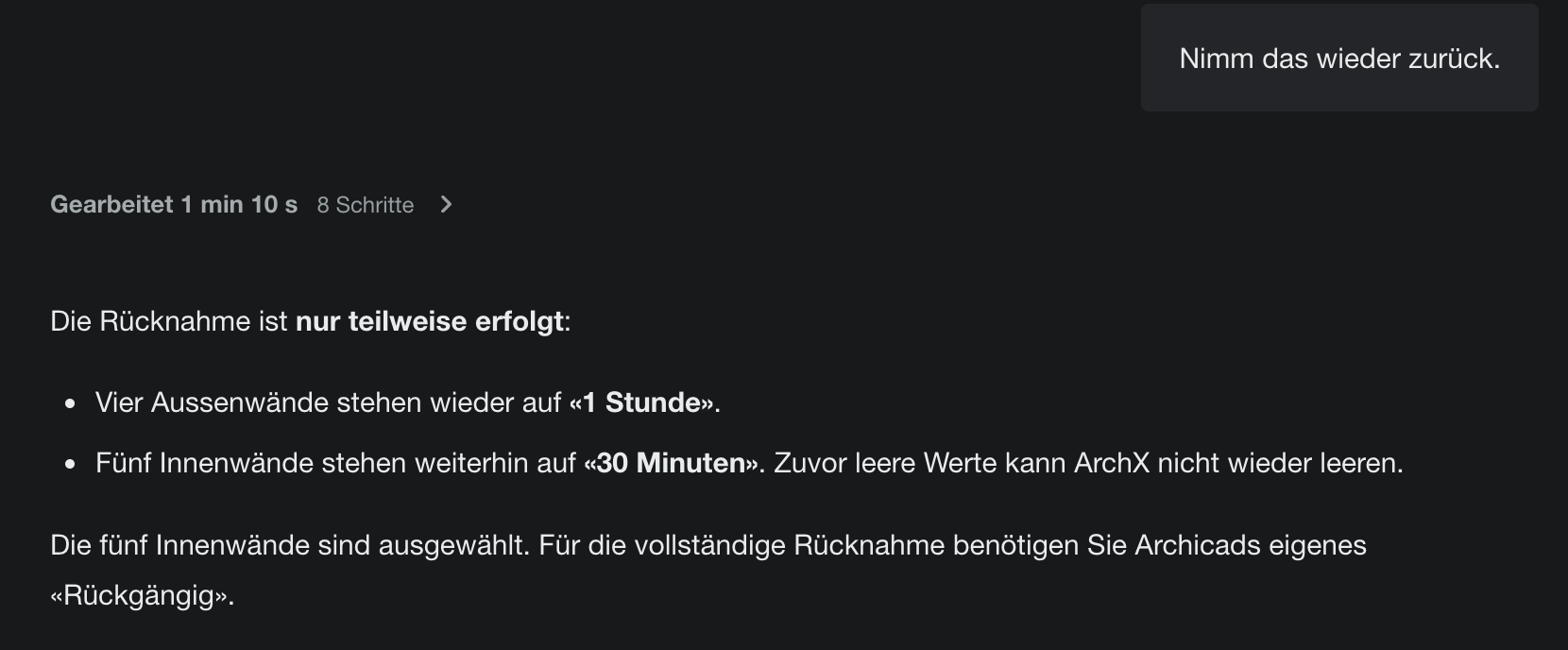
Nimm das wieder zurück.
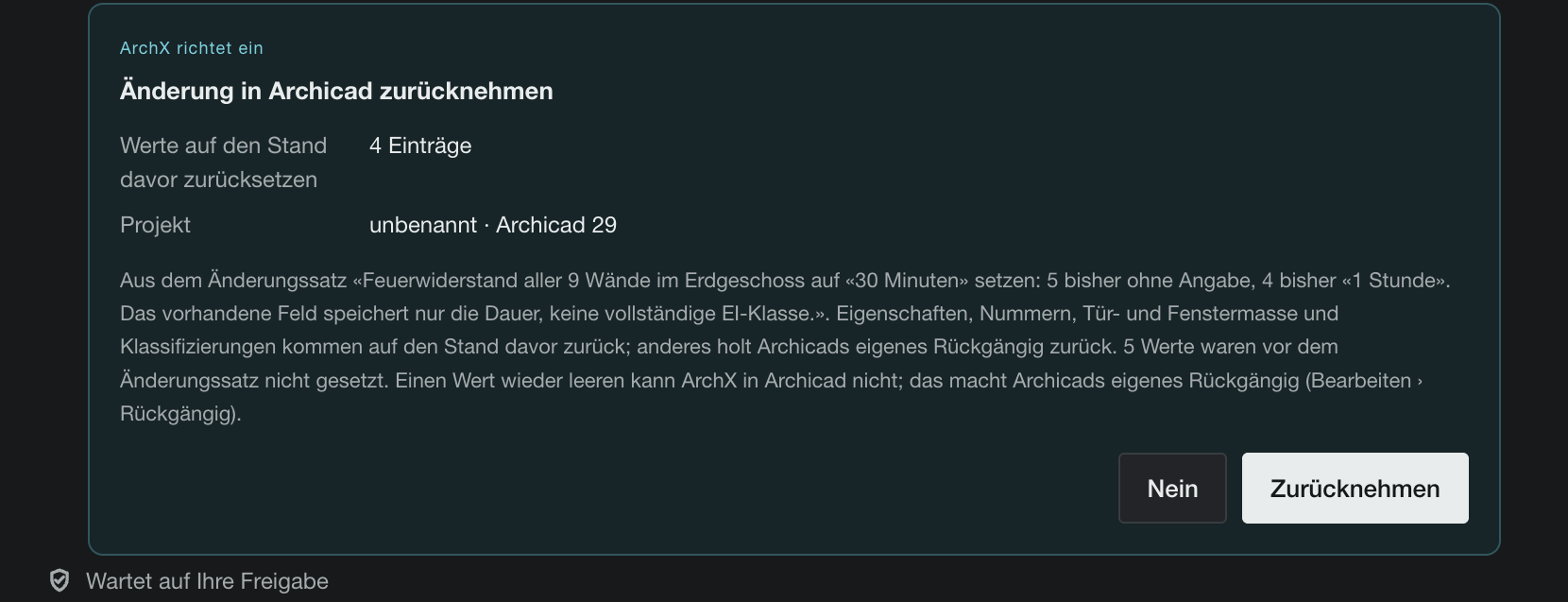
ArchX setzt die vier Werte zurück, die vorher gesetzt waren. Danach stehen die vier Aussenwände wieder auf «1 Stunde».
Nur zum Teil zurück, und ArchX sagt es: Die fünf Innenwände hatten vorher keinen Wert und bleiben auf «30 Minuten». Zuvor leere Werte kann ArchX nicht wieder leeren. Die fünf Innenwände sind ausgewählt; den Rest holt Archicads eigenes Rückgängig zurück.
Protokoll und Bildschirmfotos der Abnahme vom 1. November 2026: Entwicklerfassung von ArchX mit den Neuerungen dieser Version, Archicad 29.2.1 (Schweizer Fassung) im Demomodus auf einem Mac, Testwohnung mit Bodenplatte 108 m², 9 Wänden, 7 Fenstern und 6 Türen, ohne Kundendaten. Vorher hatten 4 der 9 Wände einen Feuerwiderstand, 5 keinen. Die Abnahme lief mit einer Karte vor jeder Änderung, wie heute mit «Genehmigung anfordern»; die Zeit reicht vom Satz bis zur fertigen Antwort, die Bestätigung eingerechnet.
Die Abnahme vom 1. November 2026 in Archicad 29, Schweizer Fassung, auf einem Mac: ein leeres Testprojekt und Sätze wie aus dem Büro. Sie lief mit einer Karte vor jeder Änderung, wie heute mit «Genehmigung anfordern»; jede Karte wurde bestätigt wie von einer Person.
Sie
Was habe ich in Archicad offen?
ArchX14 s
In Archicad 29 ist ein unbenanntes, noch nicht gespeichertes Projekt geöffnet.
Aktiv ist das Erdgeschoss auf ±0,00 m. Darüber liegen zwei unbenannte Geschosse auf +3,00 m und +6,00 m.
Sie
Zeichne mir im Erdgeschoss ein Einfamilienhaus: aussen 12 auf 9 Meter, Aussenwände 36.5 cm Backstein, 2.60 hoch, eine Bodenplatte 25 cm, innen einen Raum «Wohnen» und in der Nordwand eine Haustür.
Karte bei «Genehmigung anfordern»
Einfamilienhaus 12 × 9 m im Erdgeschoss: 4 Backstein-Aussenwände 36,5 cm und 2,60 m hoch, Betonbodenplatte 25 cm (Oberkante ±0,00), Raum «Wohnen» mit 2,60 m Höhe und Haustür 1,00 × 2,10 m mittig in der Nordwand. Danach liest ArchX die erzeugten Bauteile zurück; mit «rückgängig» entfernt ArchX sie wieder.
Bestätigt
ArchX93 s
Das Haus ist im Erdgeschoss erstellt und in Archicad eingepasst:
Masse, Baustoffe und Raumhöhe sind zurückgelesen und geprüft.
Sie
Wie gross ist die Wohnfläche und wie viele Kubikmeter Mauerwerk sind das?
ArchX24 s
Aus dem aktuellen Archicad-Modell:
Sie
Mach die Aussenwände 40 cm dick.
Karte bei «Genehmigung anfordern»
Die 4 Backstein-Aussenwände im Erdgeschoss auf 40 cm verdicken, Aussenmass 12 × 9 m beibehalten, die Haustür mittig halten und die Fläche von «Wohnen» aktualisieren. Danach liest ArchX die geänderten Bauteile zurück.
Bestätigt
ArchX51 s
Die vier Aussenwände sind jetzt 40 cm dick. Das Aussenmass bleibt 12 × 9 m.
Raum und Mengen sind aktualisiert und geprüft:
Sie
Setz in die Südwand zwei Fenster, 1.20 breit und 1.40 hoch, Brüstung 90 cm.
Karte bei «Genehmigung anfordern»
2 Fenster in der Südwand im Erdgeschoss, je 1,20 m breit und 1,40 m hoch, Brüstung 90 cm über der Geschosskote. Fensterachsen bei 4,00 und 8,00 m ab westlicher Aussenecke; Raum «Wohnen» aktualisieren. Danach liest ArchX die erzeugten Bauteile zurück; mit «rückgängig» entfernt ArchX sie wieder.
Bestätigt
ArchX65 s
Die zwei Fenster sind in der Südwand eingesetzt und geprüft: je 1,20 m breit, 1,40 m hoch, mit 90 cm Brüstungshöhe.
Die Fensterachsen liegen bei 4,00 und 8,00 m ab der westlichen Aussenecke. Der Raum «Wohnen» ist aktualisiert.
Sie
Mach das letzte rückgängig.
Karte bei «Genehmigung anfordern»
Aus dem Änderungssatz «2 Fenster in der Südwand im Erdgeschoss, je 1,20 m breit und 1,40 m hoch, Brüstung 90 cm über der Geschosskote. Fensterachsen bei 4,00 und 8,00 m ab westlicher Aussenecke; Raum «Wohnen» aktualisieren.». Geänderte Bauteile bleiben, wie sie sind; die holt Archicads eigenes Rückgängig zurück.
Bestätigt
ArchX34 s
Rückgängig gemacht: Die beiden Fenster in der Südwand sind entfernt.
Sie
Nimm das Haus wieder raus.
Karte bei «Genehmigung anfordern»
Das hier erstellte Haus im Erdgeschoss vollständig entfernen: Raum «Wohnen», Haustür, die vier Backstein-Aussenwände und die Bodenplatte. Der Satz löscht Bauteile. Gelöschtes holt nur Archicads eigenes Rückgängig zurück.
Bestätigt
ArchX58 s
Das Haus ist vollständig entfernt: alle vier Aussenwände, die Bodenplatte, die Haustür und der Raum «Wohnen». Die Löschung ist geprüft.
Wortlaut aus dem Protokoll der Abnahme vom 1. November 2026: Entwicklerfassung von ArchX, Archicad 29.2.1 (Schweizer Fassung) auf einem Mac im Demomodus, neues, unbenanntes Projekt. Die Zeit reicht vom Satz bis zur fertigen Antwort, die Bestätigung eingerechnet.
Die Zahlen aus der Abnahme, von Hand gegen das Modell geprüft.
Backstein-Mauerwerk netto nach Abzug der Haustür, so las es ArchX aus dem Modell. Von Hand nachgerechnet: 40,54 m × 0,365 m × 2,60 m − Tür = 37,70 m³.
Abnahme Archicad 29 · 1.11.2026
Sätzen richtig ausgeführt, vom ersten Bauteil bis zum Entfernen des Hauses.
Abnahme Archicad 29 · 1.11.2026
Archicad 28, 29 und 30 geprüft, in der Schweizer und der US-Fassung, auf Mac und Windows.
Prüfstand · 31.10. und 1.11.2026
Es führt aus, was Sie verlangen, prüft das Ergebnis im Modell und sagt, wie Sie es zurücknehmen. Wer jede Änderung vorher sehen will, wählt «Genehmigung anfordern».
In der Grundeinstellung «Für mich genehmigen» und mit «Vollzugriff» ändert ArchX direkt in Archicad. Mit «Genehmigung anfordern» zeigt es vor jeder Änderung eine Karte mit Anzahl, Projekt und Archicad-Version; Sie führen aus oder lehnen ab. Umstellen können Sie das unter «Einstellungen» › «Dateien und Zugriff».
Bauteile entfernt ArchX nur, wenn Sie es ausdrücklich verlangen, etwa mit «Nimm das Haus wieder raus». Gelöschte Bauteile holt Archicads eigenes Rückgängig zurück.
Nach der Änderung liest ArchX die Bauteile aus Archicad zurück und prüft sie gegen Ihren Auftrag, bevor es «fertig» meldet. In der Antwort steht, wie Sie die Änderung zurücknehmen: mit «Rückgängig» im Gespräch oder mit Archicads eigenem Rückgängig.
ArchX schreibt jede Änderung mit Datum ins Protokoll Ihres Projektordners. So bleibt nachvollziehbar, was wann geschah.
Bauteile, die eine andere Person reserviert hat, ändert ArchX nicht. Es hält an, bevor etwas geschieht.
ArchX spricht nur mit dem Archicad auf Ihrem Rechner. Das Projekt öffnen, speichern und teilen Sie wie bisher.
Archicad, ArchX und einen KI-Zugang auf demselben Rechner. Die Verbindung richtet ArchX beim ersten Mal selbst ein.
Öffnen Sie Ihr Projekt in Archicad 28, 29 oder 30.
Fragen Sie ArchX zum Beispiel: «Was habe ich in Archicad offen?» Oder klicken Sie unter «Fähigkeiten» bei der ersten Karte, «Archicad direkt steuern», auf «Ausprobieren». ArchX prüft selbst, ob die Verbindung steht.
Fehlt sie, lädt ArchX die kostenlose Verbindung, prüft sie und installiert sie. Ohne Administratorrechte unter Windows legt ArchX sie in Ihren eigenen Ordner und trägt sie selbst in Archicad ein; sperrt Ihre IT das, führt ArchX Sie Schritt für Schritt durch den Add-On-Manager. Der Mac fragt nur, wenn der Ordner von Archicad nicht Ihnen gehört.
Danach arbeitet ArchX im offenen Projekt. Nötig ist das einmal pro Rechner und Archicad-Version.
Graphisoft baut eigene KI-Funktionen in Archicad ein. So unterscheiden sie sich von ArchX, nach Graphisofts eigener Hilfe.
KI von Graphisoft in ArchicadNicht vorgesehen: Die Werkzeuge wählen aus, lesen und ändern bestehende Bauteile. Löschen ist nicht verfügbar.
ArchXWände, Decken, Dächer, Treppen, Türen, Fenster, Räume und Möbel aus einem Satz, bis zum Layout im Massstab, im Modell nachgeprüft. Gelöscht wird nur auf Ihren Auftrag.
KI von Graphisoft in ArchicadAI Assistant (Beta) ab Archicad 29, die Werkzeuge für KI-Programme mit Archicad 30.
ArchXArchicad 28, 29 und 30, geprüft auf Mac und Windows.
KI von Graphisoft in ArchicadDie Werkzeuge für KI-Programme nur mit Collaborate- oder Max-Abo.
ArchXIhre bestehende Archicad-Lizenz genügt. Dazu die ArchX-Büro-Lizenz.
KI von Graphisoft in ArchicadFragen zur Bedienung und zu Vorschriften, Bilder erzeugen.
ArchXOfferten vergleichen, Protokolle, Machbarkeit, Pläne aus Scans und Baueingabe-Nachweise, in derselben App.
Quellen, Graphisoft-Hilfe zu Archicad 30, gelesen am 01.11.2026: Bauteile über KI verwalten · Unterstützte Werkzeuge · AI Assistant
Ja, seit ArchX 0.1.4. Sagen Sie, was hineingehört: ArchX nennt die leeren Felder und fragt nach dem, was fehlt, trägt die Angaben auf allen Plänen des Layoutbuchs ein, liest sie nach und legt die Planliste als Excel ab. Im Gespräch in Archicad 29 waren es acht Pläne: Nach dem ersten Satz fragte ArchX nach dem, was fehlte, mit dem zweiten trug es alles ein, der dritte nahm es zurück, je gut vier Minuten. Die Werkzeuge haben wir in Archicad 27, 28, 29 und 30 geprüft. Den Index vergeben Sie in Archicad von Hand, ArchX sagt Ihnen, wo. Plansatz
Mit Archicad 28, 29 und 30. Geprüft haben wir die Schweizer und die US-Fassung, auf Mac und auf Windows; Archicad 27 haben wir zusätzlich unter Windows geprüft. ArchX erkennt Version und Sprache selbst und sagt Ihnen, wenn eine Funktion erst in einer neueren Archicad-Version vorhanden ist.
Ja. ArchX und Archicad laufen auf demselben Rechner, einem Mac oder einem Windows-PC. ArchX verbindet sich nur mit dem Archicad auf diesem Rechner.
ArchX liest Projekt, Geschosse, Bauteile und Ihre Auswahl, rechnet Flächen, Volumen und Anzahl je Geschoss, Bauziffern und das Mengengerüst nach BKP, baut Wände, Decken, Dächer, Treppen, Türen, Fenster, Räume und Möbel bis zum Schnitt und Layout im Massstab, ändert Wände, Decken, Türen und Fenster, setzt eine Eigenschaft an vielen Bauteilen auf einmal, führt Räume nach und zeigt das Ergebnis in Archicad. Was ArchX selbst gebaut hat, nimmt ein Satz wieder zurück; geänderte Eigenschaften setzt er auf den Wert davor.
In der Grundeinstellung «Für mich genehmigen» und mit «Vollzugriff» ja: ArchX führt aus, was Sie verlangen, prüft das Ergebnis im Modell und sagt, wie Sie es zurücknehmen, mit «Rückgängig» in ArchX oder mit Archicads eigenem Rückgängig. Wählen Sie unter «Einstellungen» › «Dateien und Zugriff» «Genehmigung anfordern», zeigt ArchX vor jeder Änderung eine Karte und führt sie erst nach Ihrem Ja aus. Bauteile löscht ArchX nur, wenn Sie es ausdrücklich verlangen, und die Verbindung zu Archicad richtet es beim ersten Mal erst nach Ihrer Bestätigung ein.
Dann bleibt ArchX im Gespräch bei dem Projekt, das Sie gewählt haben, und prüft es vor jedem Schritt. Wird Archicad neu gestartet oder ein anderes Projekt geöffnet, fragt ArchX nach, statt im falschen Projekt weiterzuarbeiten; «Sichern unter» unterbricht die Arbeit nicht. Unter Windows bleiben Fenster und Dialoge bei der gewählten Archicad-Instanz. So ist es seit ArchX 0.1.3.
Ja. In einem Teamwork-Projekt reserviert ArchX die bestehenden Bauteile, die es ändern will, bevor es etwas ausführt. Hat jemand anderes eines davon reserviert, hält ArchX an und nennt die Person. Archicad lässt nur die Person ein Bauteil ändern, die es reserviert hat.
Archicad 28, 29 oder 30 (unter Windows auch Archicad 27) und die aktuelle Version von ArchX auf demselben Rechner, dazu den KI-Zugang, mit dem ArchX ohnehin arbeitet: ein ChatGPT-Konto je Person, mindestens Plus, oder einen API-Schlüssel. Ein Collaborate- oder Max-Abo von Graphisoft braucht es nicht. Die Verbindung richtet ArchX beim ersten Mal selbst ein.
ArchX installiert in Archicad ein kleines, kostenloses Add-on namens Tapir. Es ist quelloffen und erweitert die Schnittstelle, die Archicad für solche Verbindungen mitbringt. ArchX lädt die passende Fassung, prüft sie und kopiert sie in den Add-on-Ordner von Archicad; eine ältere Fassung ersetzt es. Fehlen unter Windows die Administratorrechte, legt ArchX das Add-on in Ihren eigenen Ordner und trägt es selbst in Archicad ein (seit ArchX 0.1.2). Ihre Projektdateien bleiben, wie sie sind.
ArchX spricht nur mit dem Archicad auf Ihrem Rechner. Was es für einen Auftrag aus dem Modell liest, geht wie Ihre übrigen Unterlagen direkt an den KI-Anbieter, den Ihr Büro gewählt hat, ohne Zwischendienst und nie automatisch an FrontierX. Grosse Auszüge und das Protokoll der Änderungen legt ArchX in Ihrem Projektordner ab. Daten
Nein. Sie gehört zu ArchX und kam mit Version 0.0.90 zu allen Büros. Es gilt der Preis der ArchX-Büro-Lizenz. Preise
Graphisofts AI Assistant (Beta, ab Archicad 29) beantwortet Fragen zu Archicad und wählt Bauteile aus. Seine Werkzeuge für KI-Programme gibt es mit Archicad 30 nur im Collaborate- oder Max-Abo, und neue Bauteile erzeugen sie laut Graphisoft-Hilfe nicht. ArchX baut, ändert und entfernt Bauteile auf Ihren Auftrag und prüft das Ergebnis im Modell, ab Archicad 28 und mit Ihrer bestehenden Lizenz, und erledigt in derselben App auch Offerten, Protokolle und Nachweise. Zum Vergleich
Mit deren Dateien: ArchX liest IFC, DXF und PDF und liefert Pläne, Modelle und Mengen als Dateien. Ab ArchX 0.1.13 arbeitet es auch direkt im laufenden Revit unter Windows und in Vectorworks unter Windows und als Beta auf Mac, nach den Möglichkeiten der jeweiligen Edition. Ab ArchX 0.1.14 arbeitet es auch direkt in der offenen Zeichnung in AutoCAD 2021 bis 2027 unter Windows. Dateien und Programme
Archicad und BIMcloud sind Marken der Graphisoft SE. ArchX ist ein Produkt der TYTOS GmbH und steht in keiner Verbindung zu Graphisoft.
Laden Sie ArchX herunter, öffnen Sie ein Projekt in Archicad und fragen Sie: «Was habe ich in Archicad offen?»