
In fünf Schritten
zum ersten Ergebnis.
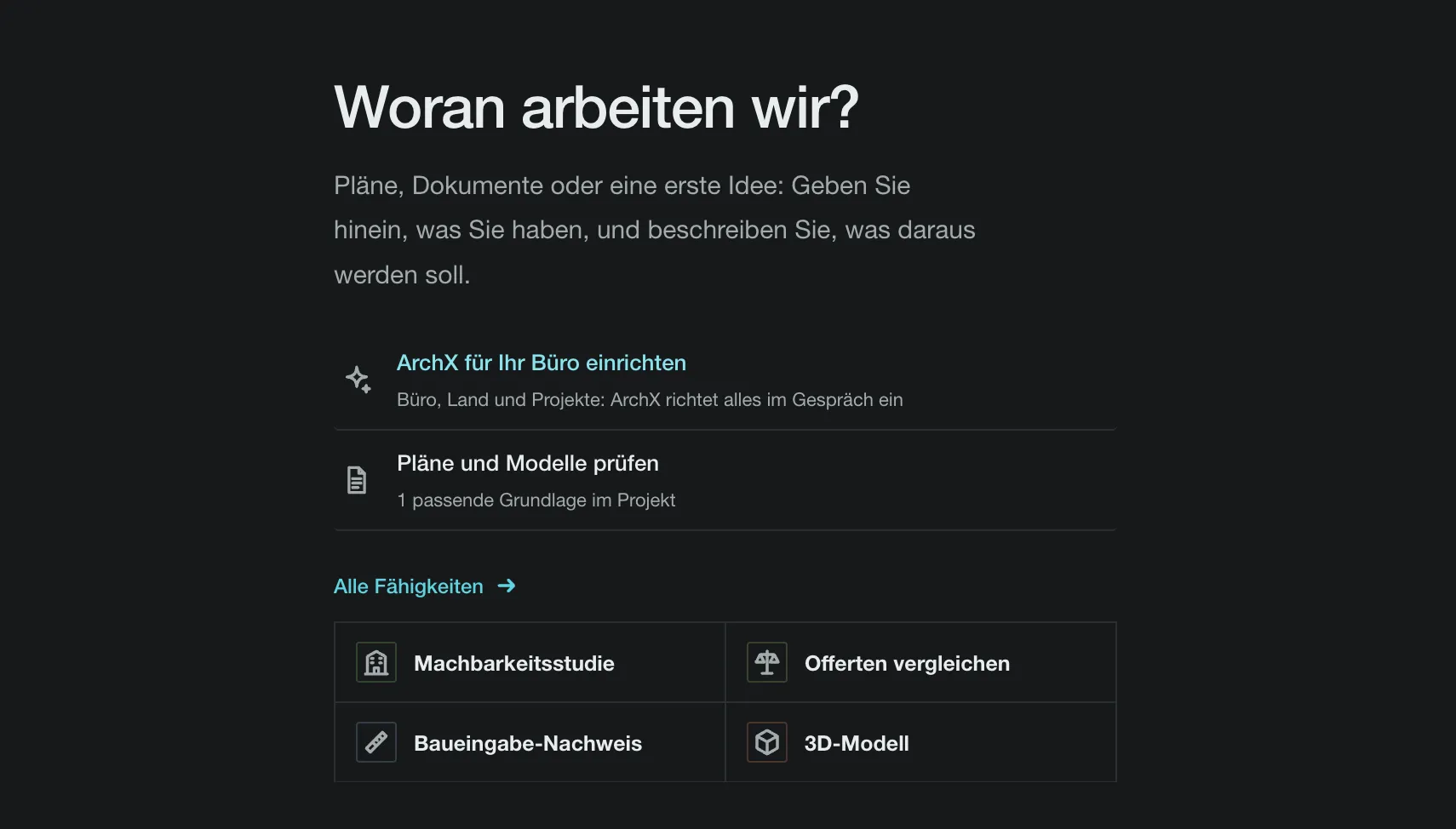
ArchX ist der KI-Agent fürs Architekturbüro: Sie geben den Auftrag, ArchX arbeitet in Ihrem Projektordner und speichert fertige Dateien. Herunterladen, mit Ihrem ChatGPT-Konto verbinden, Ordner öffnen, Auftrag geben. So sieht jeder Schritt aus.
Das brauchen Sie.
Der Test startet nach der Anmeldung von selbst und läuft 7 Tage.
Einen Mac oder Windows-PC.
Mac ab macOS 13, mit Apple-Chip oder Intel. Windows-PC mit 64 Bit.
Ihr ChatGPT-Konto.
ChatGPT Plus oder höher, je Person ein Konto. Oder ein API-Schlüssel von OpenAI, Anthropic (Claude), Google (Gemini), Mistral oder xAI (Grok).
Einen Plan aus einem Projekt.
Ein Grundriss als PDF genügt für den ersten Auftrag. Offerten, Aufnahmen und IFC-Modelle gehen genauso.
Fünf Schritte vom Download zum Ergebnis.
01Herunterladen
ArchX für Mac oder Windows laden.
Ein Klick, und der Download läuft. Wählen Sie Ihr System.
Für Windows herunterladenFür Mac herunterladenMac mit Intel-Prozessor? Intel-Version herunterladen
Mac mit Apple-Chip (M1 oder neuer)Mac mit Intel-ProzessorNicht sicher? Öffnen Sie das Apple-Menü › «Über diesen Mac». Steht dort bei «Chip» ein Apple-Chip (M1 oder neuer), wählen Sie «Mac mit Apple-Chip». Steht dort bei «Prozessor» Intel, wählen Sie «Mac mit Intel-Prozessor».
ArchX läuft auf Mac und Windows. Schicken Sie sich den Link und laden Sie ArchX am Arbeitsplatz herunter.
Ihr Download läuft.
- Warten Sie, bis der Download fertig ist (rund 500 MB). Öffnen Sie die geladene Datei und ziehen Sie ArchX in den Ordner «Programme». Starten Sie ArchX dort und bestätigen Sie mit «Öffnen».
- Warten Sie, bis der Download fertig ist (rund 800 MB). Sagt Ihr Browser, die Datei werde selten geladen, wählen Sie «Behalten» oder «Beibehalten». Öffnen Sie dann «ArchX Setup» in Ihren Downloads.
- Zeigt Windows «Der Computer wurde durch Windows geschützt», klicken Sie auf «Weitere Informationen». Prüfen Sie, dass die Datei von dieser Website stammt und der Herausgeber «TYTOS GmbH» ist. Dann können Sie «Trotzdem ausführen» wählen. Fehlt der Knopf oder nennt Windows einen anderen Herausgeber, fragen Sie Ihre IT oder schreiben Sie uns. ArchX installiert sich und startet von selbst.
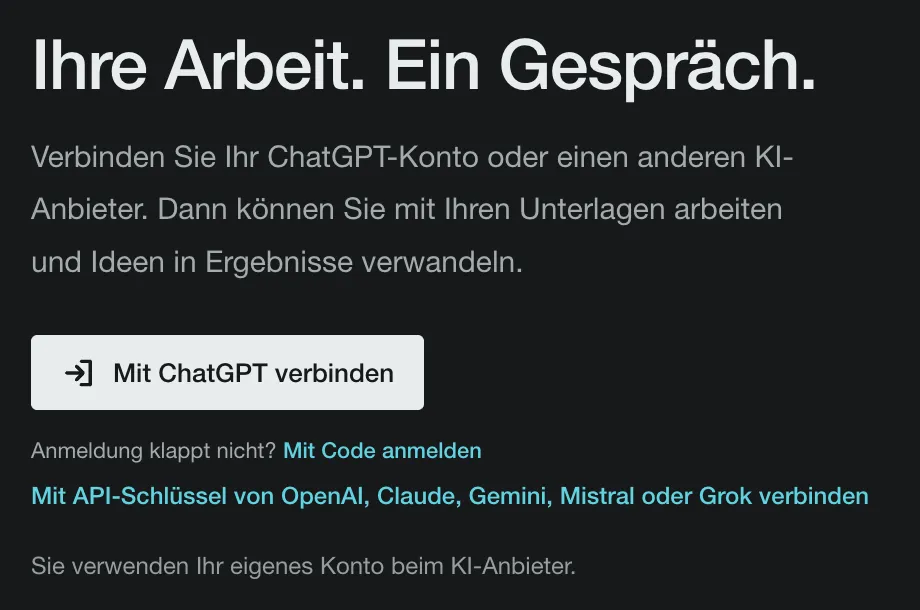
- Klicken Sie in ArchX auf «Mit ChatGPT verbinden» und melden Sie sich mit Ihrem Plus-Konto oder einem höheren Abo an. Mit einem API-Schlüssel bestätigen Sie zusätzlich Ihre E-Mail-Adresse. Der 7-Tage-Test startet nach dem Verbinden von selbst.
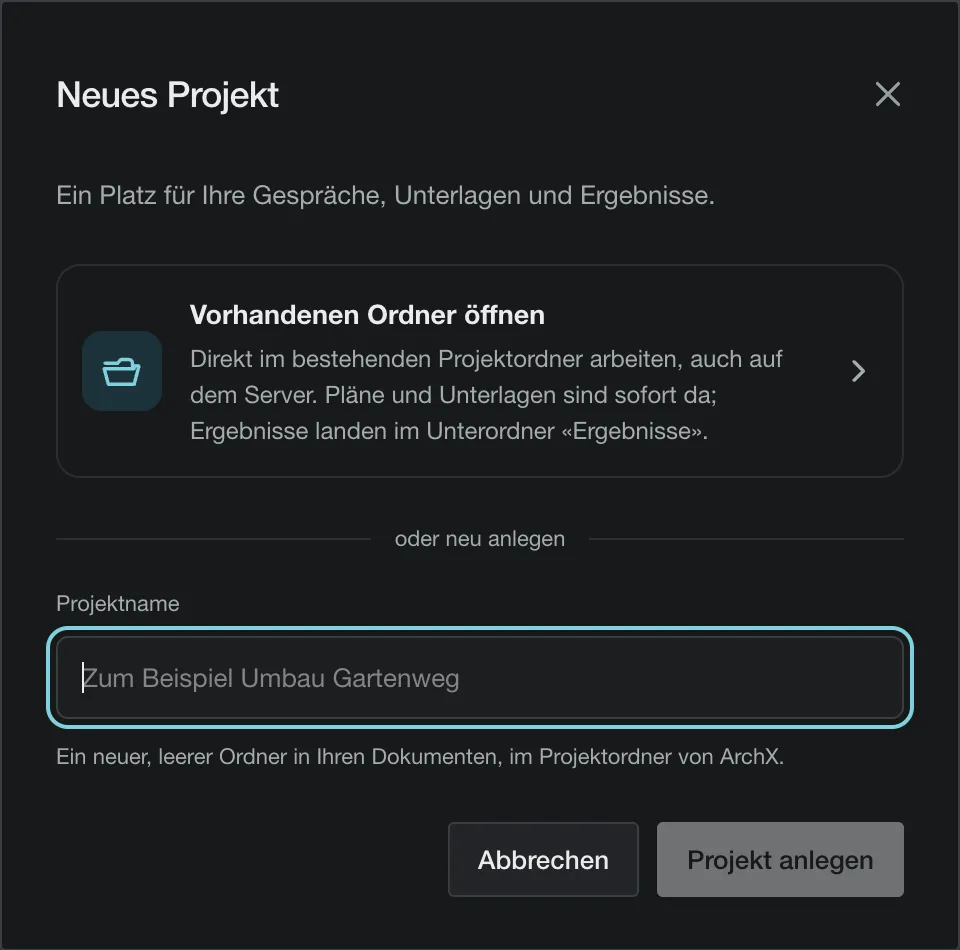
- Klicken Sie auf «Neues Projekt» → «Vorhandenen Ordner öffnen» und wählen Sie einen Ordner mit einem Plan oder Offerten. Schreiben Sie zum Beispiel: «Sichte die Unterlagen und erstelle eine Liste der Dateien mit je einem Satz zum Inhalt. Speichere die Liste im Projektordner.» Oder wählen Sie «Nichts zur Hand? Am Beispielprojekt ausprobieren».
Jeden Schritt mit Bild: Erste Schritte. Klappt ein Schritt nicht? Schreiben Sie an support@frontierx.ch.
02Installieren
Öffnen, installieren, starten.
- Mac: Die geladene Datei öffnen und ArchX in den Ordner «Programme» ziehen. ArchX dort starten und mit «Öffnen» bestätigen.
- Windows: «ArchX Setup» in den Downloads öffnen. Zeigt Windows «Der Computer wurde durch Windows geschützt», auf «Weitere Informationen» klicken. Nur fortfahren, wenn die Datei von dieser Website stammt und «TYTOS GmbH» als Herausgeber genannt ist; dann «Trotzdem ausführen» wählen. Fehlt der Knopf oder stimmt der Herausgeber nicht, Ihre IT oder uns fragen. ArchX installiert sich und startet von selbst.
03Verbinden
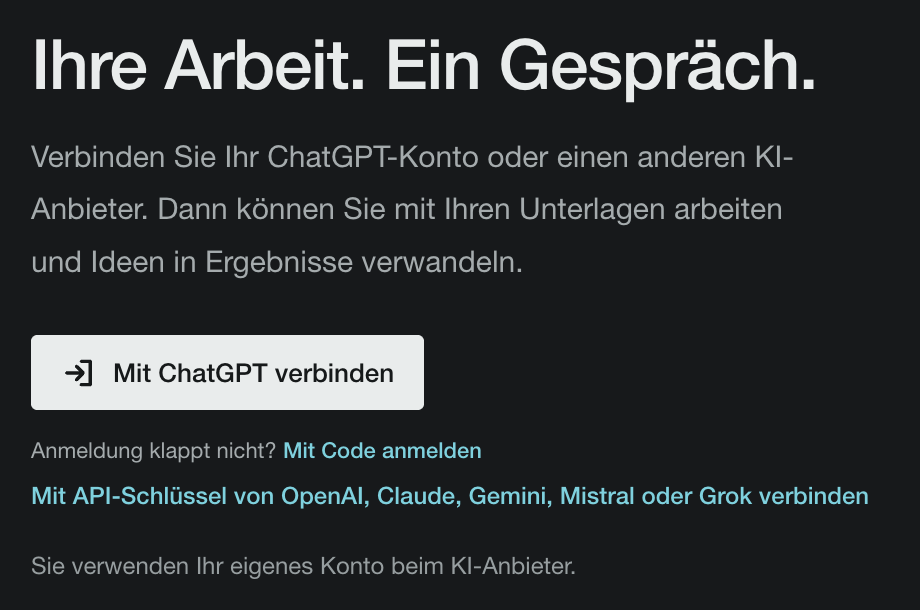
Mit Ihrem ChatGPT-Konto anmelden.
- In ArchX auf «Mit ChatGPT verbinden» klicken.
- Ihr Browser öffnet die Anmeldung von ChatGPT. Melden Sie sich mit dem Konto an, mit dem Sie ChatGPT schon nutzen, mindestens Plus. ArchX sieht Ihr ChatGPT-Passwort nicht.
- Zurück in ArchX ist Ihr Konto verbunden. Der Test über 7 Tage startet von selbst.
Darum Ihr eigenes Konto
- Ihre Pläne gehen direkt von Ihrem Rechner an Ihren KI-Anbieter.
- Sie bezahlen die KI direkt bei OpenAI, in Ihrem eigenen Abo.
- Mit ChatGPT Business trainiert OpenAI laut eigener Angabe standardmässig nicht mit Ihren Geschäftsdaten.
Zweiter Weg: «Mit Code anmelden». ArchX zeigt eine Adresse und einen Code. Diese Anmeldung erlauben Sie in den Sicherheitseinstellungen Ihres ChatGPT-Kontos, im Workspace erlaubt sie Ihr Admin. Lieber mit API-Schlüssel? ArchX verbindet OpenAI, Anthropic (Claude), Google (Gemini), Mistral oder xAI (Grok).
In ArchX · Testprojekt · 18.10.2026 04Projekt
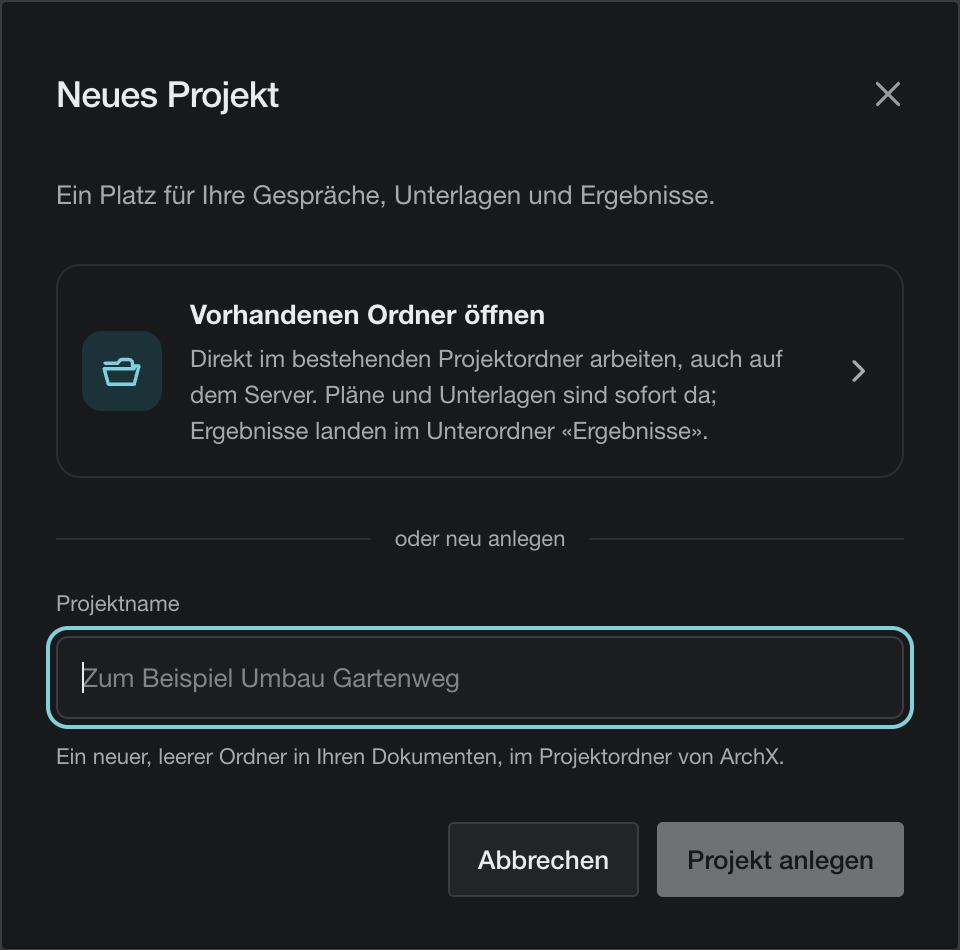
Den Projektordner öffnen.
«Vorhandenen Ordner öffnen» und den Ordner eines laufenden Projekts wählen, auch auf dem Server. Pläne und Unterlagen sind sofort da. Was ArchX erstellt, landet im Unterordner «Ergebnisse».
Unter Einstellungen › Büro › «Land und Fachwissen» steht das Land Ihres Büros, für ein Projekt in einem anderen Land auch das Land des Projekts. Es bestimmt, mit welchem Fachwissen ArchX arbeitet, welche Begriffe Sie sehen und wie Zahlen geschrieben werden.
In ArchX · Testprojekt · 18.10.2026 05Auftrag
Sagen, was Sie brauchen. ArchX macht es.
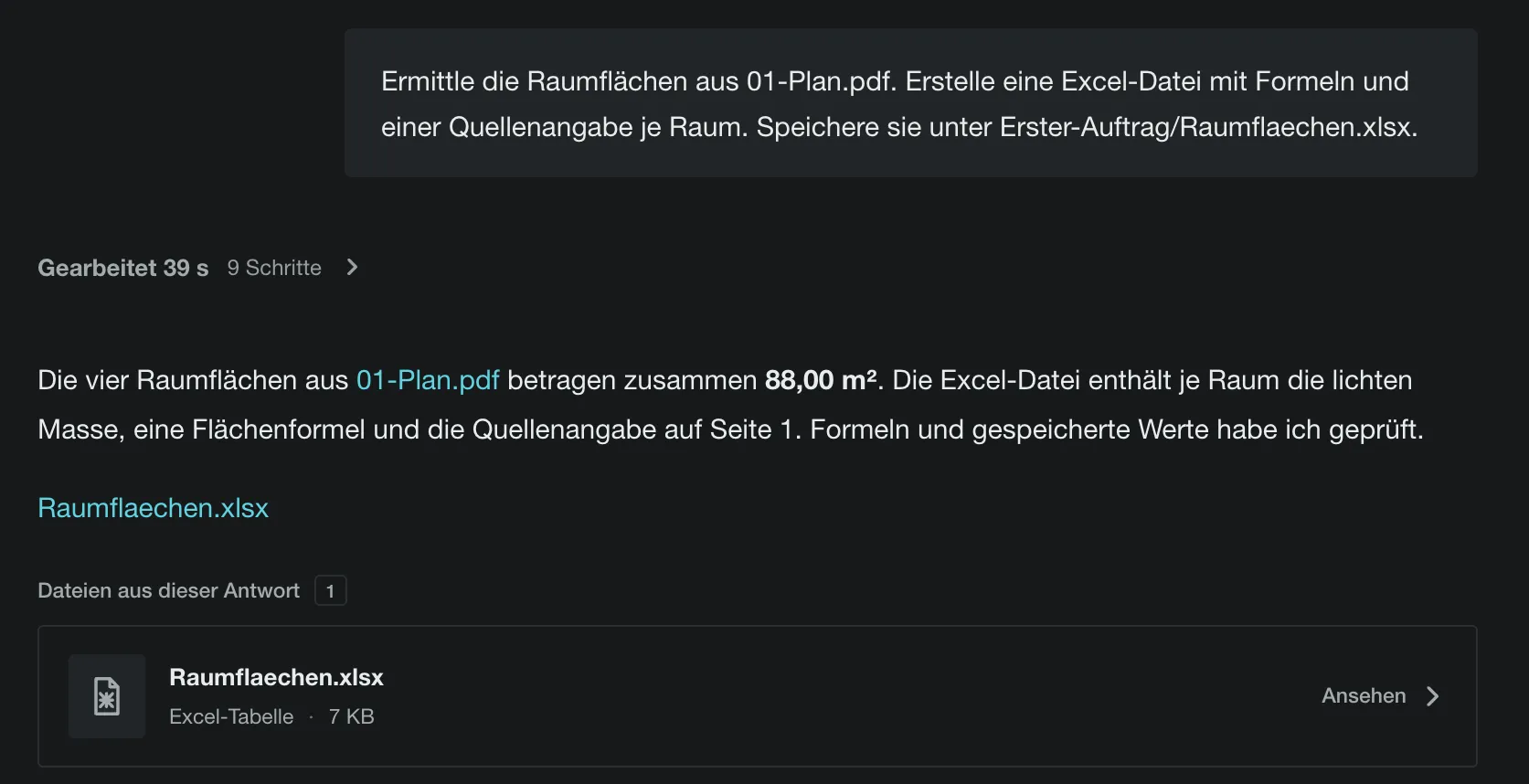
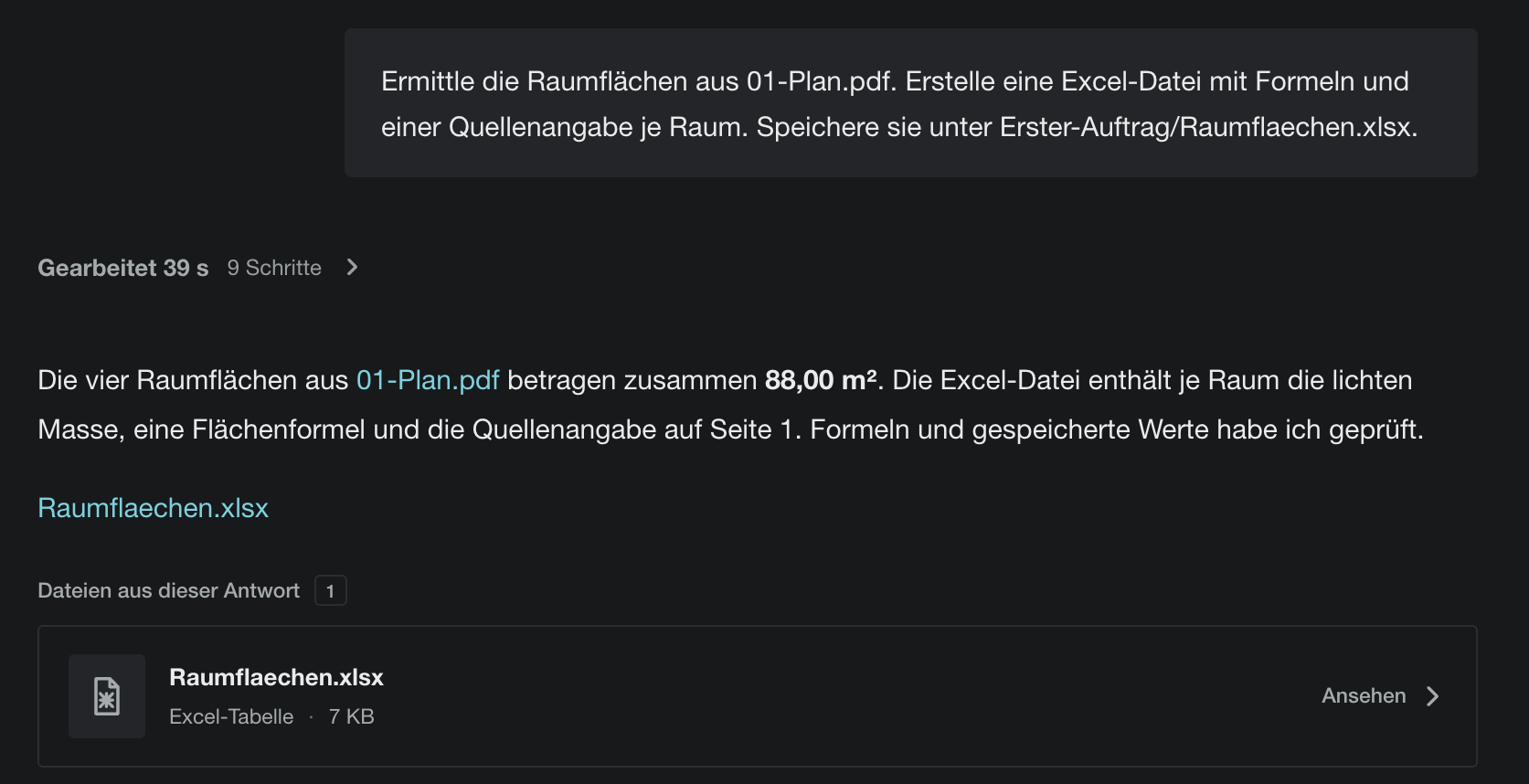
Schreiben Sie den Auftrag in Ihren Worten, wie an eine Mitarbeiterin. ArchX öffnet den Plan, rechnet, prüft die eigenen Zahlen und speichert die Datei im Projektordner.
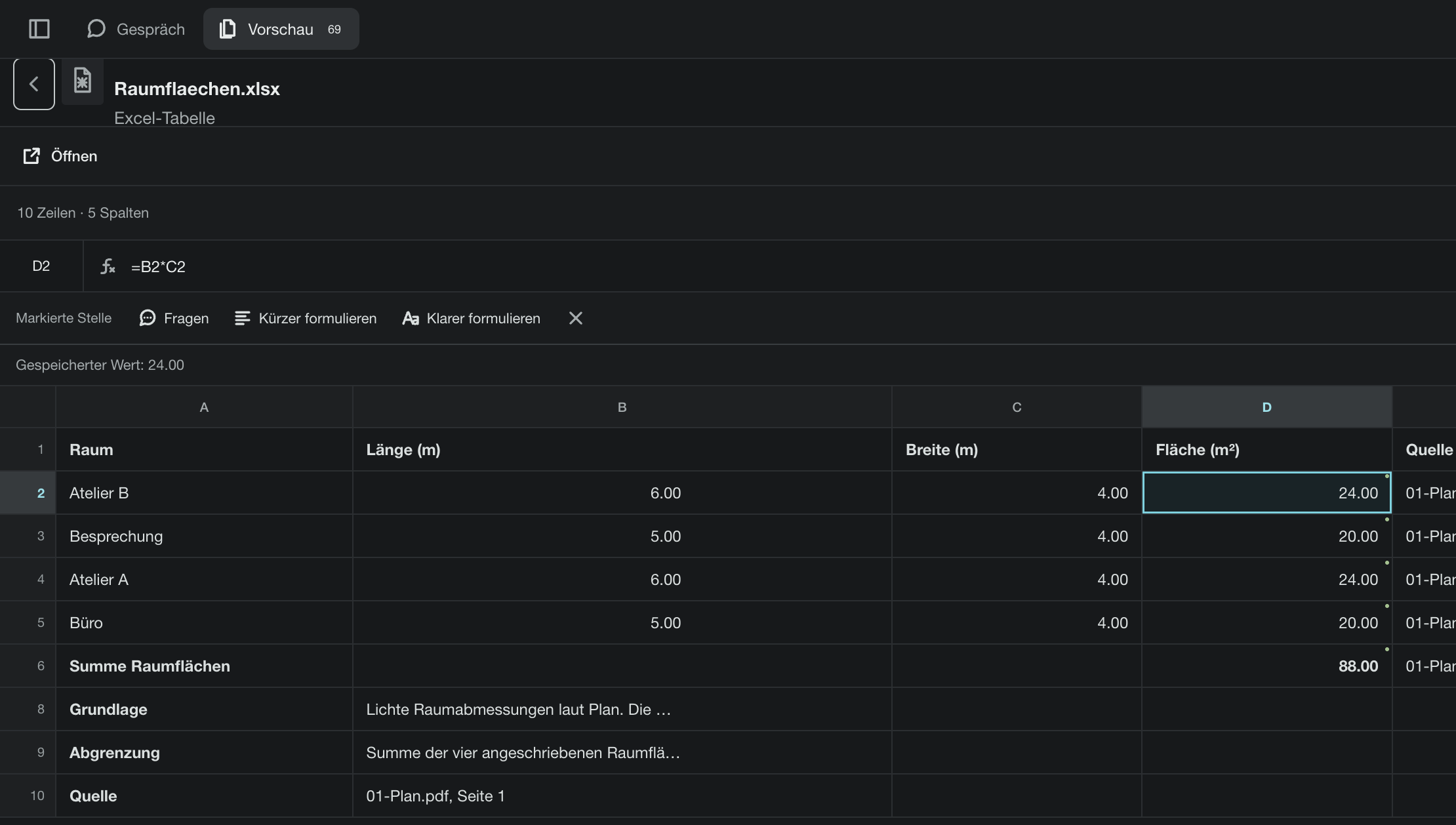
Im Beispiel arbeitete ArchX 39 Sekunden. Dann lag die Excel-Datei mit den vier Raumflächen, Formeln und Quellen bereit.
In ArchX · Testprojekt · 18.10.2026
Das kam zurück.
Eine Excel-Datei, in der jede Fläche eine Formel und eine Quelle hat. Danach im selben Gespräch: «Erstelle daraus jetzt ein übersichtliches einseitiges PDF fürs Bauherrengespräch.»
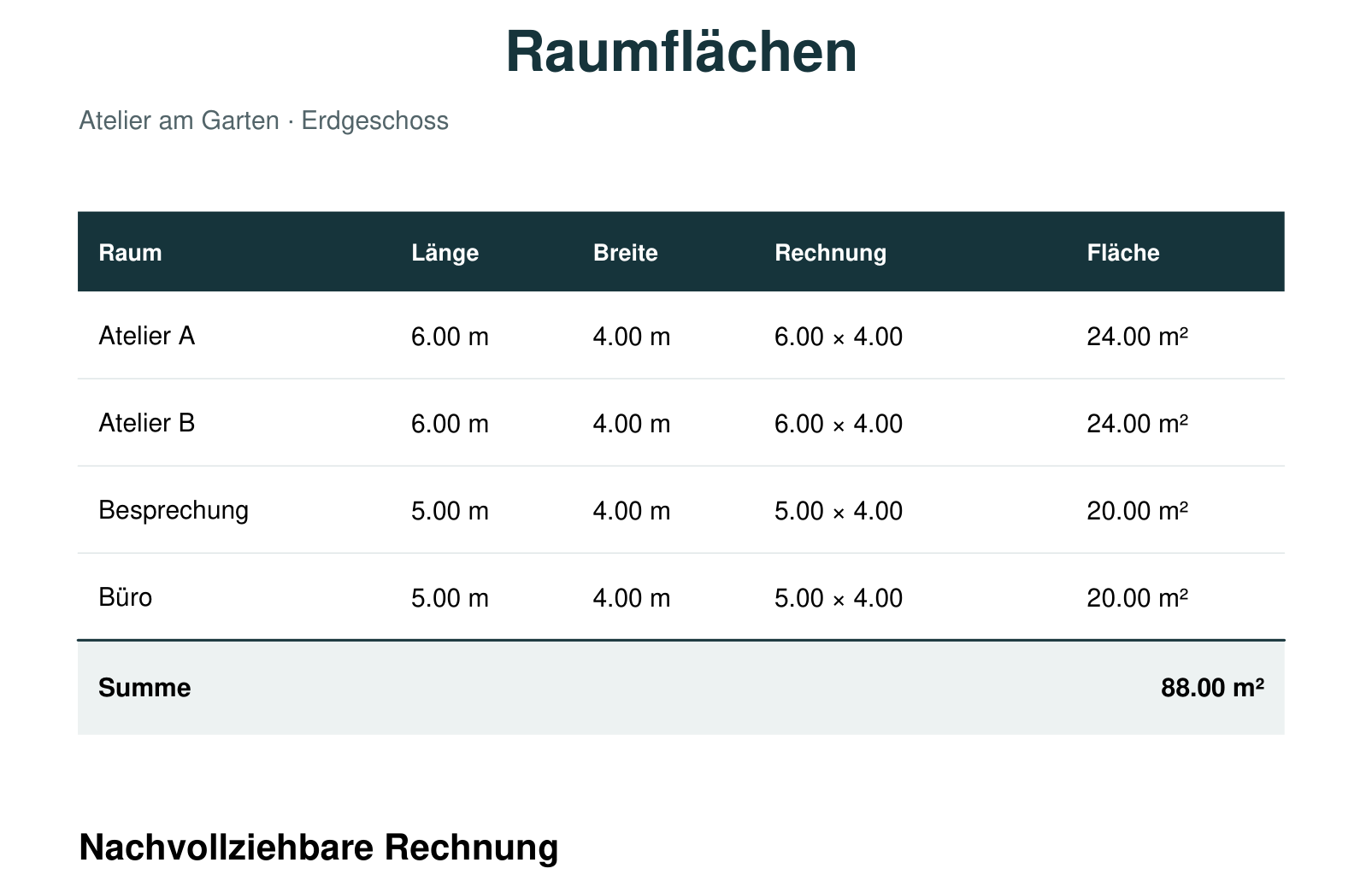
Grössere Aufgaben, gleicher Weg: Offerten bis zum Vergabeantrag, Pläne und Mengen aus dem IFC, Baurecht mit Fundstelle. Ergebnisse ansehen →
Ihr erster Auftrag. Kopieren, einfügen, losschicken.
Nehmen Sie ein laufendes Projekt. ArchX sucht die passenden Dateien im Projektordner selbst.
Raumflächen aus dem Plan
Ermittle die Raumflächen aus dem Grundriss im Projektordner. Erstelle eine Excel-Datei mit Formeln und einer Quellenangabe je Raum.
Offerten vergleichen
Vergleiche die Offerten im Projektordner. Bring sie auf denselben Umfang, rechne die Positionen nach und liste Lücken, Vorbehalte und Rückfragen an die Unternehmer auf. Als Excel und eine Seite Zusammenfassung für die Bauherrschaft.
Protokoll aus der Aufnahme
Schreib aus der Sitzungsaufnahme im Projektordner das Protokoll mit Beschlüssen und eine Pendenzenliste mit Person und Termin.
Kurz gefragt.
Warum arbeitet ArchX mit meinem eigenen ChatGPT-Konto?
Damit Ihre Unterlagen direkt von Ihrem Rechner zu Ihrem KI-Anbieter gehen, ohne Zwischendienst, und Ihr Büro die KI im eigenen Konto führt. Ihr ChatGPT-Konto bezahlen Sie direkt bei OpenAI. Mit einem API-Schlüssel rechnet der Anbieter direkt mit Ihrem Büro ab, über das Guthaben oder die Rechnung in Ihrem Konto beim Anbieter; ArchX verkauft keine KI-Nutzung. Für Daten der Bauherrschaft empfehlen wir ChatGPT Business: OpenAI trainiert dort laut eigener Angabe standardmässig nicht mit Ihren Geschäftsdaten und bietet einen Datenverarbeitungsvertrag an. Bei einem privaten Plus-Konto schalten Sie das Training selbst aus: Kontomenü › «Einstellungen» › «Datenkontrollen» › «Das Modell für alle verbessern» ausschalten. Die Einstellung gilt laut OpenAI auch für Codex und damit für ArchX. Daten
Welches ChatGPT-Abo brauche ich?
ChatGPT Plus oder höher, je Person ein eigenes Konto. Für Daten der Bauherrschaft empfehlen wir ChatGPT Business. Statt ChatGPT verbinden Sie auch einen API-Schlüssel von OpenAI, Anthropic (Claude), Google (Gemini), Mistral oder xAI (Grok); für den Test bestätigen Sie dann einmal Ihre E-Mail-Adresse per Code.
Was kostet der Test?
Der Test ist kostenlos. Er läuft 7 Tage, startet nach der Anmeldung von selbst und braucht keine Zahlungsangaben. Die KI-Arbeit läuft über Ihr ChatGPT-Konto.
Gibt es einen zweiten Weg zur Anmeldung?
Ja. Klicken Sie in ArchX auf «Mit Code anmelden». ArchX zeigt eine Adresse und einen Code; dort melden Sie sich bei ChatGPT an und geben den Code ein. Die Anmeldung mit Code muss in ChatGPT erlaubt sein: in den Sicherheitseinstellungen Ihres Kontos oder, im Workspace, durch Ihren Admin. Hilfe bekommen Sie unter support@frontierx.ch.
Wo speichert ArchX die Ergebnisse?
Im Projektordner, den Sie öffnen, im Unterordner «Ergebnisse». Das geht auch mit einem Ordner auf dem Server. Ihre Pläne bleiben, wo sie sind.
Kann ich zuerst zusehen?
Ja. In der Live-Demo zeigen wir ArchX in 20 Minuten an einer Aufgabe aus Ihrem Büro. Live-Demo buchen
Fünf Schritte.
Dann arbeitet ArchX für Sie.
Mit Ihrem Projekt, auf Ihrem Rechner, mit Ihrem ChatGPT-Konto.
7 Tage gratis · Mac & Windows · ChatGPT Plus oder API-Schlüssel