
Was ist ein KI-Agent im Architekturbüro?
Ein KI-Agent ist ein KI-Assistent, der einen Auftrag selbst durcharbeitet: Er öffnet die Dateien in Ihrem Projektordner, macht mehrere Schritte nacheinander, fragt nach oder markiert, wo eine Angabe fehlt, und liefert eine Tabelle oder Datei. Ein Chat beantwortet Fragen, ein Agent arbeitet an Ihren Unterlagen. Prüfen und entscheiden bleiben bei Ihnen.
Auf dieser Seite
OpenAI, das Unternehmen hinter ChatGPT, beschreibt Agenten als Systeme, die Aufgaben selbständig in Ihrem Auftrag erledigen. Ein einzelner Chat, der auf eine Eingabe eine Antwort gibt, zählt nach dieser Beschreibung nicht dazu.
Als Kernmerkmale nennt OpenAI, dass das Modell die Arbeitsschritte selbst steuert und dafür Werkzeuge benutzt. Schlägt etwas fehl, kann es anhalten und die Kontrolle an Sie zurückgeben.
Was macht ein KI-Agent anders als ein Chat?
Der Unterschied liegt darin, womit er arbeitet und was am Ende auf Ihrem Tisch liegt:
| Einzelner Chat | KI-Agent | |
|---|---|---|
| Eingang | Was Sie hineinkopieren oder hochladen | Die Dateien in Ihrem Projektordner, die er selbst öffnet |
| Arbeit | Eine Antwort auf eine Frage | Mehrere Schritte: sichten, lesen, vergleichen, rechnen, prüfen |
| Ergebnis | Text im Fenster, den Sie weiterverarbeiten | Tabelle, Word-, Excel- oder PDF-Datei, beim Devis eine CRBX-Datei |
| Kontrolle | Sie prüfen die Antwort | Sie sehen jeden Schritt und prüfen das Ergebnis |
Fragen Sie bei jedem Programm, wo es arbeitet und mit welchen Werkzeugen. ArchX von FrontierX arbeitet auf Ihrem Rechner in Ihrem Projektordner, und seine Werkzeuge für Messen im PDF-Plan, NPK-Katalog, Devis-Datei und Texterkennung rechnen dort lokal. Was der Agent liest und was die Werkzeuge ergeben, geht für die KI-Arbeit an OpenAI.
Wie sieht das bei einem Offertenvergleich aus?
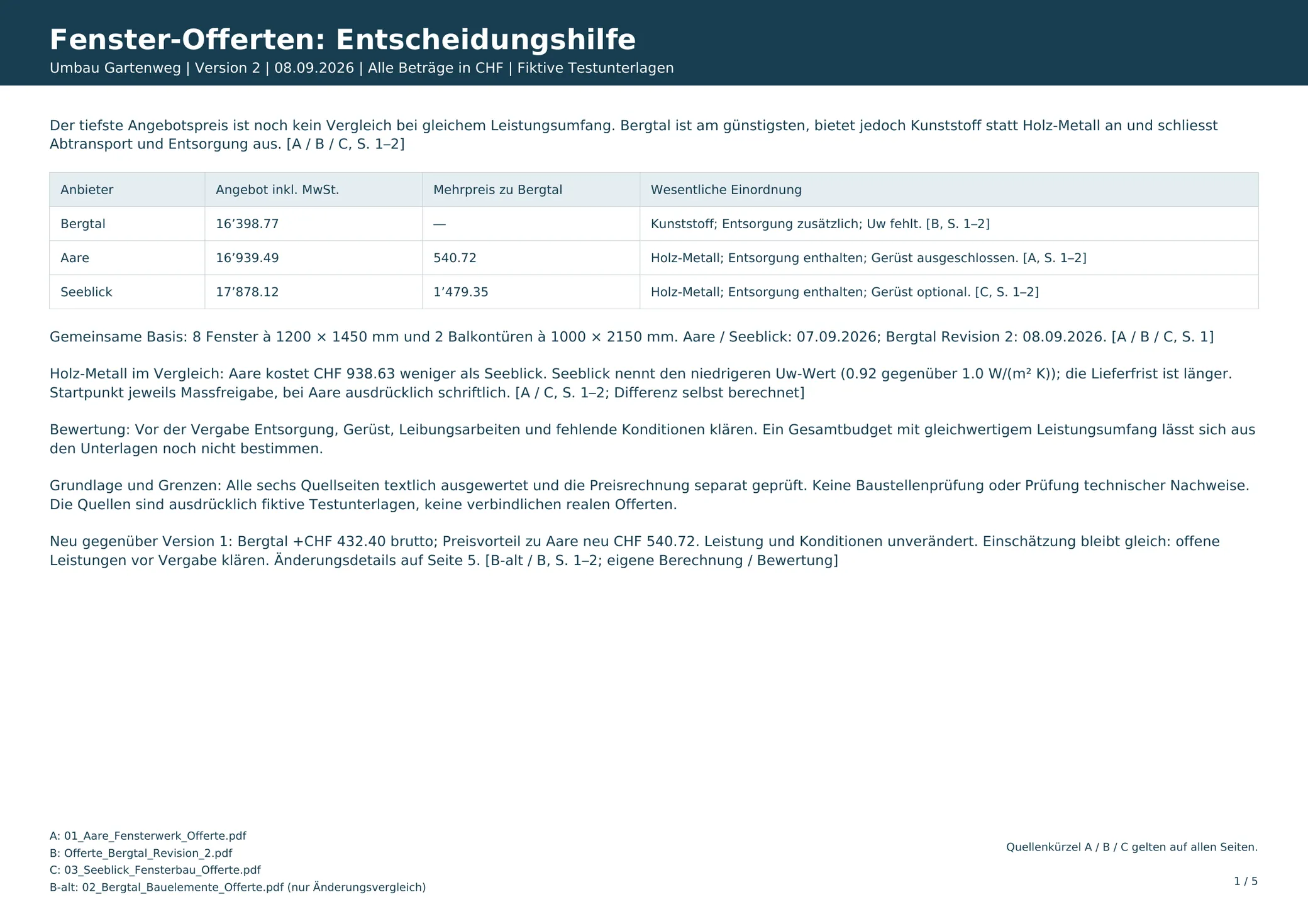
Im Testprojekt «Umbau Gartenweg» lagen drei Beispielofferten für Fenster als PDF. Der Auftrag an ArchX von FrontierX: die Offerten vergleichen und für die Bauherrschaft eine verständliche Übersicht als PDF und als bearbeitbare Excel-Datei erstellen, mit Preisen, Unterschieden im Leistungsumfang, offenen Punkten und Verweisen auf Quelldatei und Seite. Nach 4 min 4 s und 6 Arbeitsschritten lagen beide Dateien im Ordner.
Was der Agent dabei selbst erkannt hat:
- Die Entscheidungshilfe beginnt mit dem Satz, dass der tiefste Angebotspreis noch kein Vergleich bei gleichem Leistungsumfang ist: Das günstigste Angebot bietet Kunststoff statt Holz-Metall und schliesst Abtransport und Entsorgung aus.
- Die Wärmewerte hält er auseinander: Eine Offerte nennt nur den Wert des Glases (Ug), die anderen den des ganzen Fensters (Uw).
- Maler- und Gipserarbeiten an den Leibungen schliessen alle drei Anbieter aus; der Vergleich führt sie als offenen Punkt vor der Vergabe.
- Jede Angabe aus den Offerten trägt ein Quellkürzel mit Seitenzahl, damit Sie sie in der Offerte nachschlagen können.
Rund 80 Minuten später kam eine revidierte Offerte dazu, mit dem Nachauftrag, den Vergleich als neue Version nachzuführen und zu zeigen, was sich geändert hat. Nach 2 min 51 s lag Version 2 vor, mit einer eigenen Seite zu den Änderungen; die vier Offerten und Version 1 blieben nachweislich unverändert. Nachgerechnet am 27.09.2026 stimmen 4 von 4 Gesamtpreisen, 8 von 8 abgeleiteten Beträgen und 33 von 33 Zellen der Tabelle zu Leistungen und Konditionen, und 4 von 4 vorher festgelegten fehlenden Angaben sind als offen markiert. Die Vergabe entscheiden Sie.
Kann KI einen ganzen Projektordner prüfen?
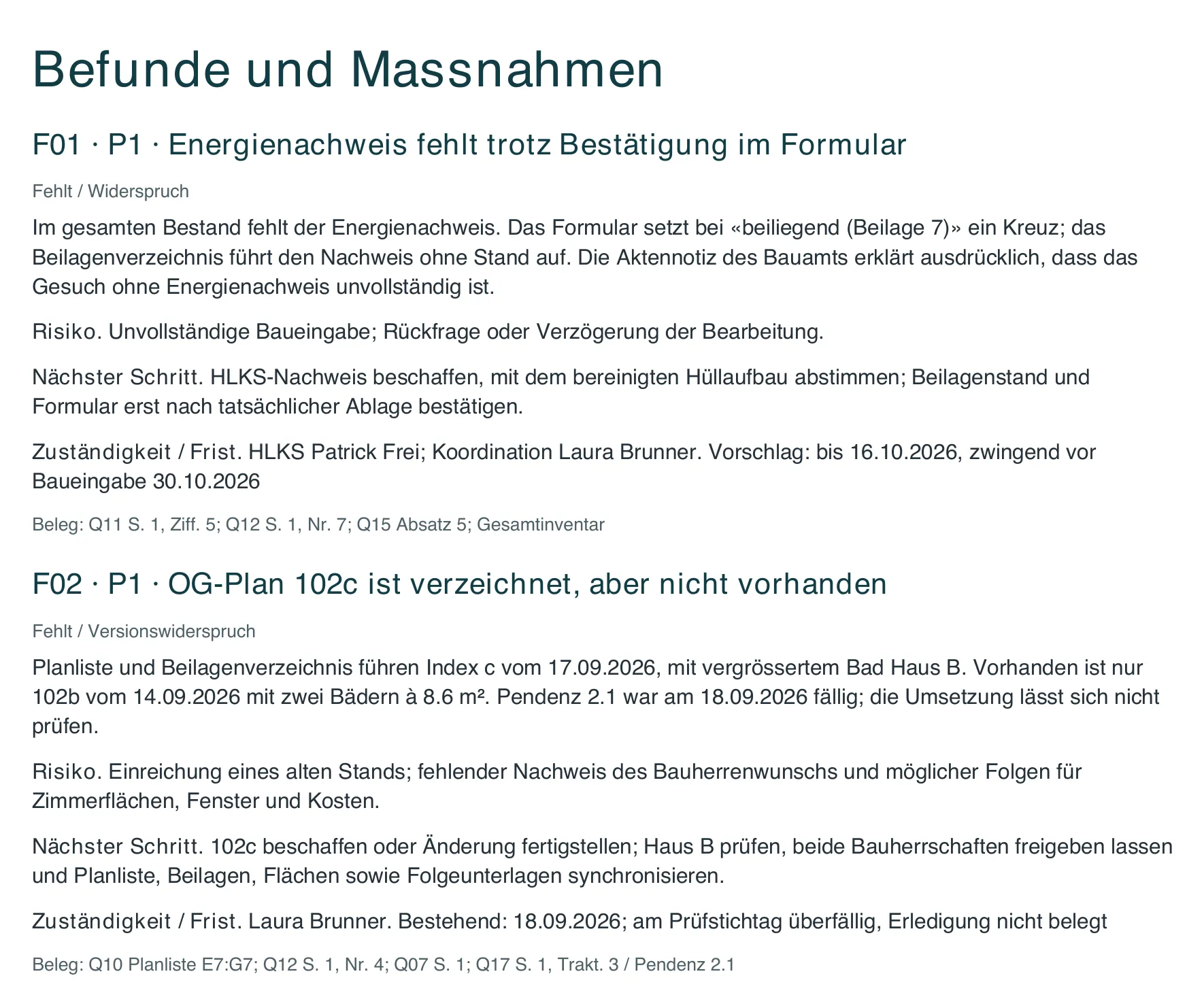
Das zweite Beispiel ist grösser: der Projektordner eines Beispielprojekts mit 20 Dateien in sieben Unterordnern, mit Vertrag, Plänen, Baugesuch, Kosten, Protokollen und Offerten. Wir haben acht Probleme eingebaut und vorher schriftlich festgehalten, wann ein Problem als gefunden gilt. Der Auftrag: Was fehlt, was widerspricht sich, was ist offen, welche Risiken gibt es, und am Schluss eine Projektzusammenfassung auf einer Seite.
Eingebaut sind zum Beispiel:
- ein Fassadenmaterial, das im Baubeschrieb anders steht als im Fassadenplan und im Schnitt,
- eine Planliste mit Index c, während im Ordner nur Index b liegt,
- eine Pendenz aus der Startsitzung, die im nächsten Protokoll ohne Erledigung verschwindet,
- ein Energienachweis, der im Beilagenverzeichnis steht, im Ordner aber fehlt.
Sieben der acht Probleme stecken nicht in einem Dokument, sondern zwischen zweien oder mehreren.
Nach elfeinhalb Minuten lagen ein Prüfbericht von zehn Seiten mit 14 Befunden und die Zusammenfassung auf einer Seite vor, jeder Befund mit Beleg bis auf Seite, Absatz oder Excel-Zelle. Alle acht eingebauten Probleme waren darunter, jedes in der höchsten Priorität; von den sechs weiteren Befunden war keiner sachlich falsch. Alle Befunde stehen im Werkstatt-Eintrag.
Was übernimmt der Agent, und was bleibt bei Ihnen?
- Sie geben den Auftrag in Ihren Worten und bestimmen den Projektordner.
- Der Agent sichtet, was da ist, und plant die Arbeit; meldet er einen Arbeitsplan, zeigt die App ihn mit Häkchen.
- Der Agent liest die Unterlagen: PDF, Word, Excel, IFC-Modelle und gescannte Dokumente, deren Text er auf Ihrem Rechner erkennt.
- Der Agent arbeitet die Schritte ab, bei Bedarf auch mit parallelen Helfern, deren Verlauf Sie sehen.
- Der Agent fragt nach oder kennzeichnet seine Annahme, wo etwas in keiner Unterlage steht. Beim Devis fragt er vor dem Entwurf zum Beispiel nach Bauweise, Material und Leistungsgrenzen zu den Nachbargewerken, jede Frage mit der Annahme, die er sonst trifft, damit ein «Ja» genügt.
- Der Agent legt das Ergebnis ab: als Tabelle im Gespräch, als Word-, Excel- oder PDF-Datei, beim Devis als CRBX-Datei für Ihr Büroprogramm.
- Sie prüfen, korrigieren im Gespräch und geben frei.
Wie behalten Sie die Kontrolle?
Während der Arbeit zeigt ArchX von FrontierX jeden Schritt in Architektensprache mit seiner Dauer, zum Beispiel «Sichtet Projektdateien». Wartet der Agent auf Ihre Antwort oder Freigabe, färbt sich die Statusleiste bernsteinfarben. Laufende Arbeit können Sie ergänzen, korrigieren oder stoppen.
Befehle des Agenten laufen in einer abgeschotteten Umgebung ohne Internet und schreiben nur in den Projektordner und in einen Zwischenordner der App. Braucht er mehr, fragt er um Freigabe: In der Voreinstellung prüft die App solche Anfragen automatisch und zeigt Ablehnungen und Rückfragen an, auf Wunsch entscheiden Sie jede selbst. Den Modus «Vollzugriff» ohne diese Fragen wählen Sie nur bewusst; voreingestellt ist er nicht.
Ihre Dateien bleiben in Ihrem Projektordner. Was der Agent für einen Auftrag liest, verarbeitet OpenAI über das ChatGPT-Konto Ihres Büros. Projektinhalte gehen nie automatisch an FrontierX, nur wenn Sie sie im Support-Fall selbst mitschicken; Einzelheiten stehen unter Daten und Datenschutz.
Beim Devis ist jede Mengenangabe belegt oder als Annahme gekennzeichnet; gemessene Mengen zeigen Planseite, Messbild und Rechenweg. So prüfen Sie gezielt statt Zeile für Zeile.
Wie fangen Sie im Büro damit an?
ArchX verbindet den Codex-Kern mit Werkzeugen und Fachwissen für Architekturbüros. Der Agent liest Projektordner, bedient Programme, recherchiert, schreibt und prüft Dateien und führt mehrstufige Aufträge aus. Für den Start braucht es drei Dinge: ArchX installieren, mit dem ChatGPT-Konto anmelden und, für das Devis, einmal den NPK-Katalogordner aus Ihrem Programm wählen. Was ArchX in den einzelnen Bereichen erledigt, zeigt die Übersicht.
Geben Sie ArchX den ersten Auftrag aus Ihrem Projektordner: ArchX kostenlos testen. Oder wir kommen zum KI-Tag, richten ArchX auf Ihren Rechnern ein, schulen Ihr Team und bearbeiten mit Ihnen ein erstes echtes Projekt.
Häufige Fragen
Ist ArchX von FrontierX dasselbe wie ChatGPT?
Nein. ArchX von FrontierX ist eine eigene App auf dem Codex-Kern von OpenAI und arbeitet mit dem ChatGPT-Konto Ihres Büros: Anmeldung über ChatGPT, kein API-Schlüssel, Modelle GPT-6 Astra, Sol und Luna. Dazu kommen Werkzeuge für die Büroarbeit, etwa zum Messen in PDF-Plänen, zum Lesen Ihres NPK-Katalogs und zum Schreiben von Devis-Dateien.
Brauche ich Programmierkenntnisse, um einen KI-Agenten zu nutzen?
Nein. Sie geben den Auftrag in Ihren eigenen Worten, so wie Sie ihn einer Mitarbeiterin geben würden, zum Beispiel: die drei Fenster-Offerten vergleichen und für die Bauherrschaft eine Übersicht als PDF und Excel erstellen. Am KI-Tag üben wir das mit Ihrem Team an einem echten Projekt.
Wie behalten Sie bei einem KI-Agenten die Kontrolle?
ArchX von FrontierX zeigt jeden Arbeitsschritt, beim Devis auch die Herkunft jeder Menge und die getroffenen Annahmen. Laufende Arbeit können Sie ergänzen, korrigieren oder stoppen. Freigabe und Verantwortung bleiben bei Ihnen.
Quellen
Quellen
- A practical guide to building agents, OpenAI, 07.04.2025. Abgerufen am 27.09.2026.