
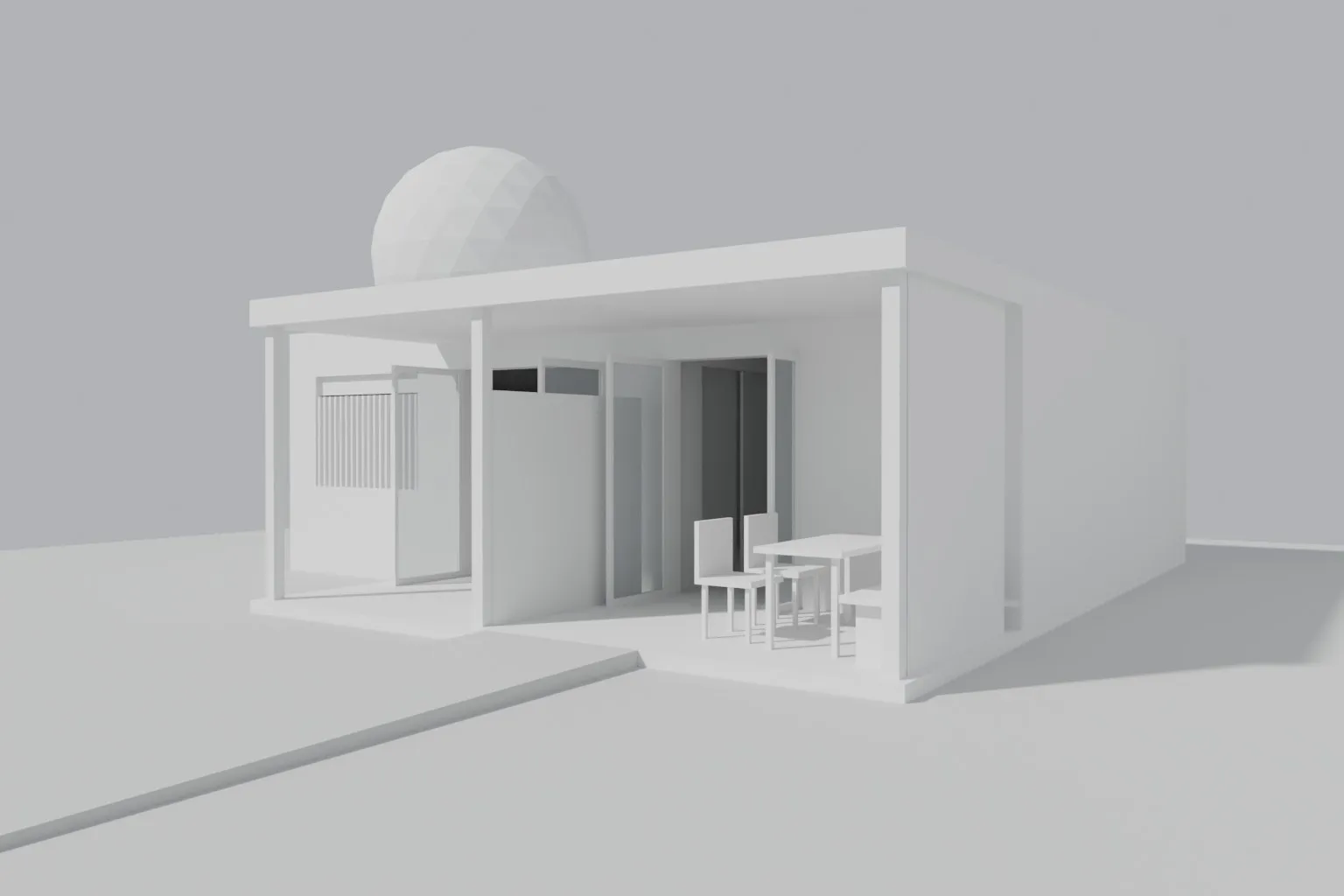
Ihr Weissmodell.
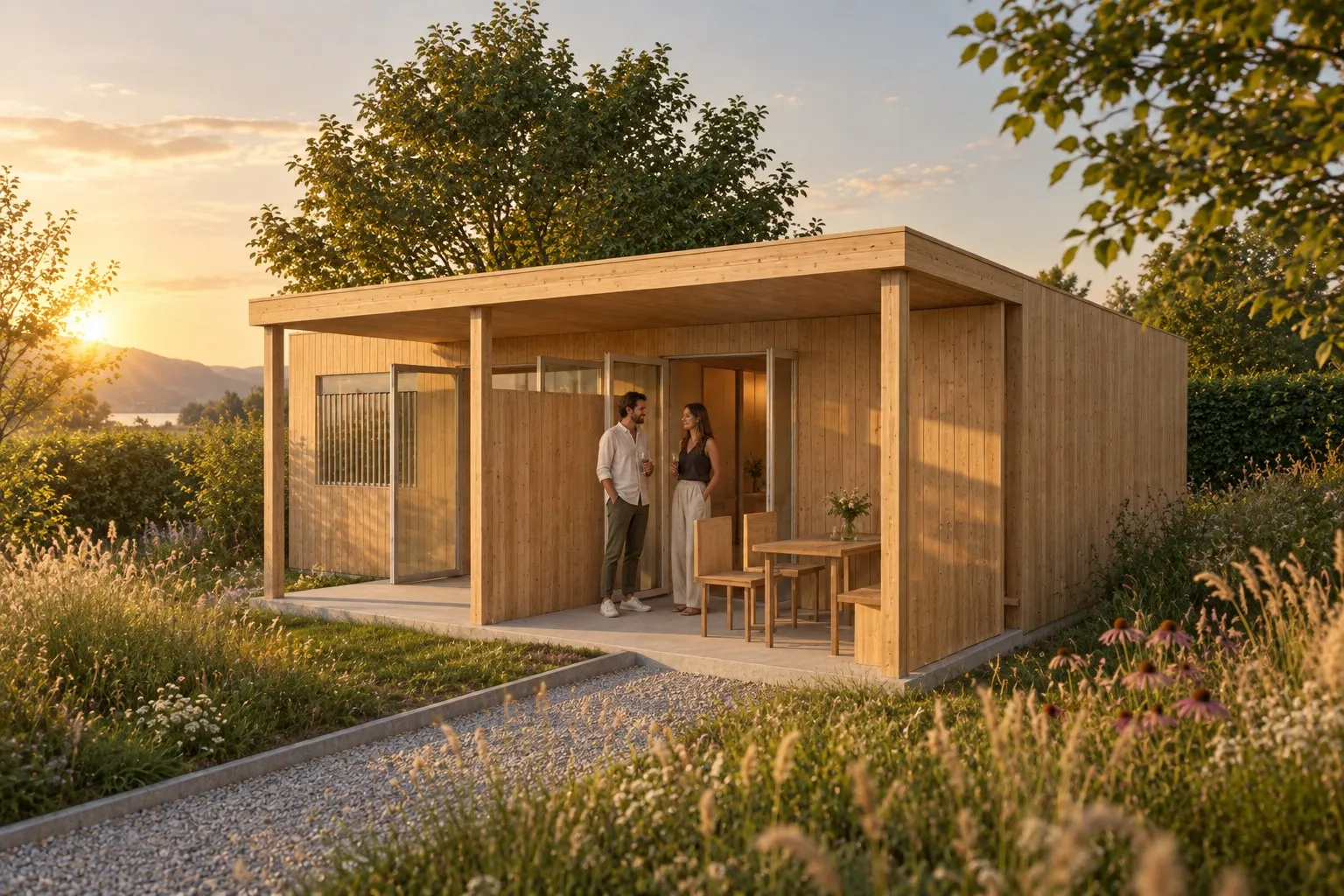
Als Visualisierung.
Eine Ansicht aus Ihrem 3D-Modell hinein. Visualisierungen mit Material, Licht und Jahreszeit zurück – in Minuten, für das nächste Gespräch mit der Bauherrschaft.
 KI-VISUALISIERUNG
Der Baukörper bleibt an seinem Ort.
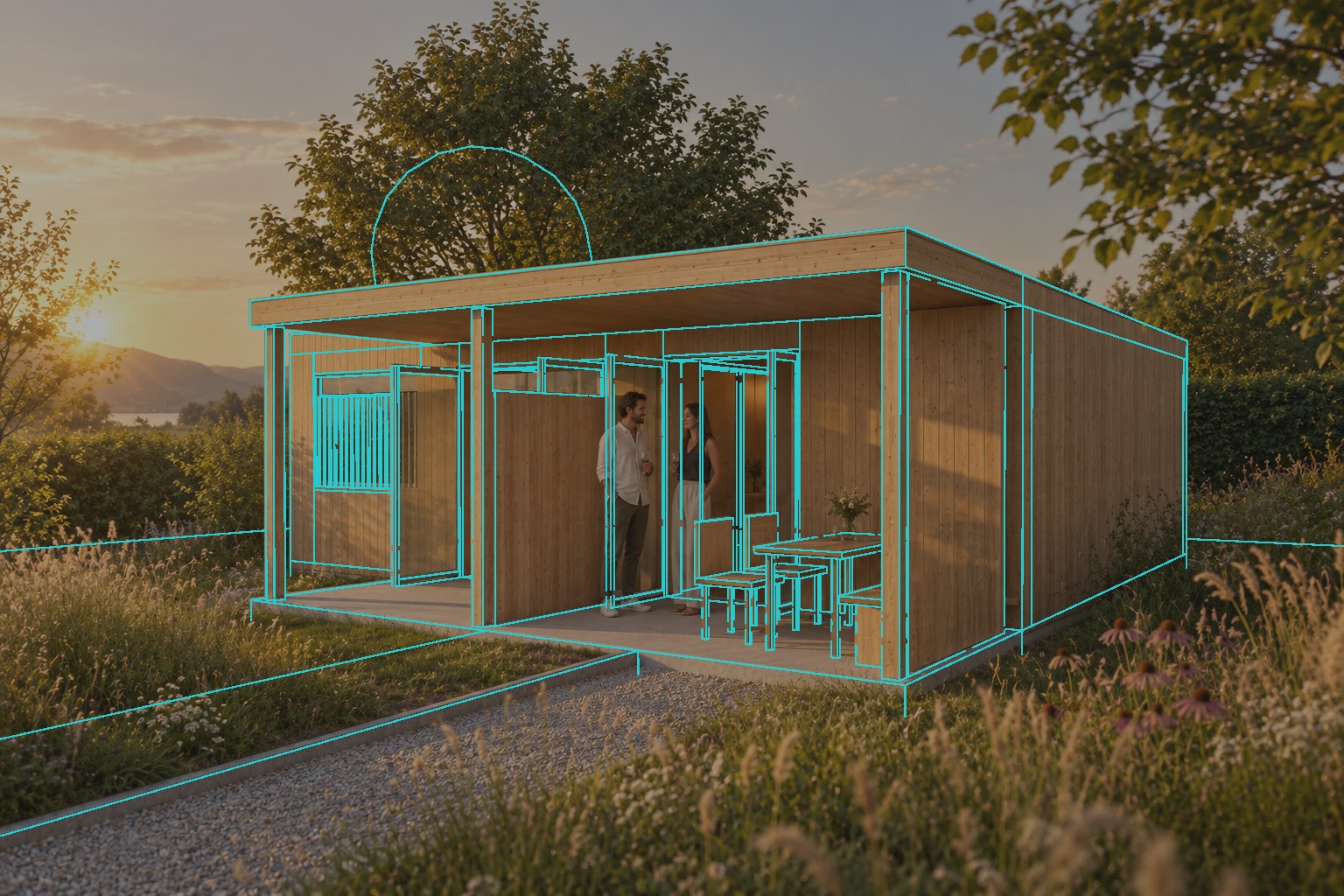
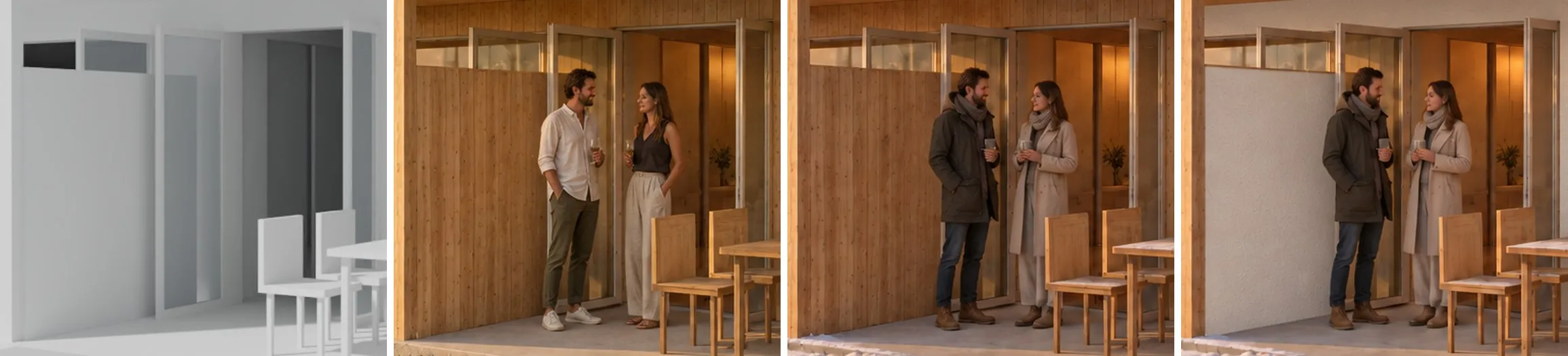
Gleiche Kamera, gleicher Ausschnitt: Jedes Bild wurde Kante für Kante am Weissmodell nachgemessen.
für drei Bilder: Spätsommer, Winter und dieselbe Winteransicht mit heller Putzfassade.
Sichtschutzlamellen liegen im ersten Bild auf ±1 Pixel genau wie im Weissmodell.
Markierungen im Bild umgesetzt: Aus dem Sommerbild wurde ein Winterbild mit begrünter Fassade.
Ansicht. Beschreibung. Bild.
Sie legen die Ansicht ab und sagen, was Sie sehen wollen. ArchX erzeugt die Visualisierung; Änderungen markieren Sie direkt im Bild.
- 01
Ansicht ablegen
Sie exportieren die Kameraansicht als Weissmodell oder Modellrender.
- 02
Bild beschreiben
Material, Licht, Jahreszeit, Bepflanzung, Stimmung – ein paar Sätze genügen.
- 03
Visualisierung erhalten
ArchX erzeugt das Bild aus derselben Kamera; die Datei trägt Herkunftsdaten als KI-Bild.
- 04
Stelle markieren
Für Änderungen markieren Sie die Stelle im Bild und schreiben ein Stichwort dazu.
- 05
Freigeben
Sie vergleichen mit dem Weissmodell und geben das Bild für die Bauherrschaft frei.
Ein Weissmodell. Drei Bilder in 3 min 56 s.
Ein eingeschossiges Gartenatelier, eine feste Kamera. ArchX machte daraus Spätsommer in Lärche, Winter und dieselbe Winteransicht in hellem Putz. Garten und Umgebung ergänzte die KI frei.
 KI-VisualisierungOriginal öffnen →
78 s bis zur ersten Visualisierung in Lärche
3 Bilder aus derselben Kamera, Ausschnitt nicht verschoben und nicht verzerrt
Lärche → Putz auf Zuruf; Stützen, Dachrand und Fensterrahmen bleiben in Holz
Welche Dateien erhalten Sie?
Was braucht ArchX von Ihrem Büro?
Sie brauchen
- Eine feste Ansicht aus Ihrem 3D-Modell
- Ein paar Sätze zu Material, Licht und Stimmung
- Markierungen im Bild für gezielte Änderungen
- Ein ChatGPT-Konto je Person, mindestens Plus
Bei Ihnen bleibt
- Material, Licht und Bildaussage
- Welche Variante die Bauherrschaft sieht
- Die Kennzeichnung als KI-Visualisierung
- Die Freigabe für Bauherrschaft und Öffentlichkeit
Was möchten Sie zur Visualisierung wissen?
Bleibt der Baukörper gleich?
Kamera, Ausschnitt und Baukörper bleiben. Im Beispiel lagen 61 % der Modellkanten auf höchstens 3 Pixel genau – mehr als beim Rendering des 3D-Modells selbst mit 58 %. Garten, Personen und Umgebung ergänzt die KI frei.
Kann ich nur eine Stelle im Bild ändern?
Ja. Sie markieren die Stelle im Bild und schreiben ein Stichwort dazu. In einem weiteren Beispiel setzte ArchX 5 von 5 Markierungen in 87 Sekunden um.
Wie ist das Bild als KI-Bild gekennzeichnet?
Jede Datei trägt eingebettete Herkunftsdaten, die sie als KI-Bild ausweisen. Für Bauherrschaft und Öffentlichkeit bezeichnen Sie das Bild zusätzlich sichtbar als KI-Visualisierung.
Ihr Weissmodell.
Als Bild für die Bauherrschaft.
Testen Sie ArchX mit einer Ansicht aus Ihrem aktuellen Projekt.