
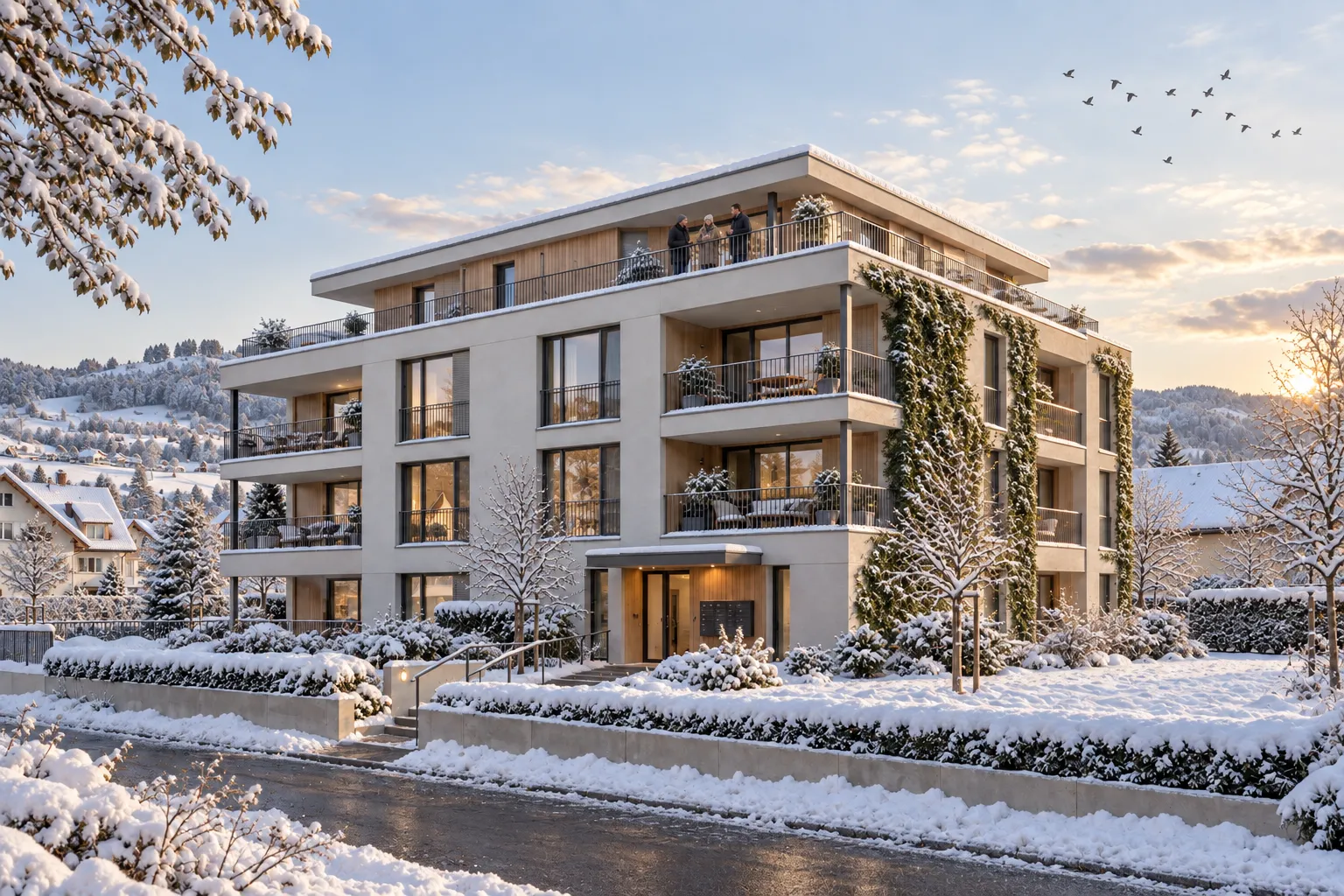
Visualisierung mit fünf Markierungen geändert
Fünf Punkte in eine Visualisierung gesetzt, je ein Stichwort dazu, etwa «begrüne die fassade» und «schnee»: Nach 87 Sekunden lag das Winterbild vor. ArchX setzte 5 von 5 Änderungen um, 4 davon genau an der markierten Stelle; das Gebäude blieb, wie es war.
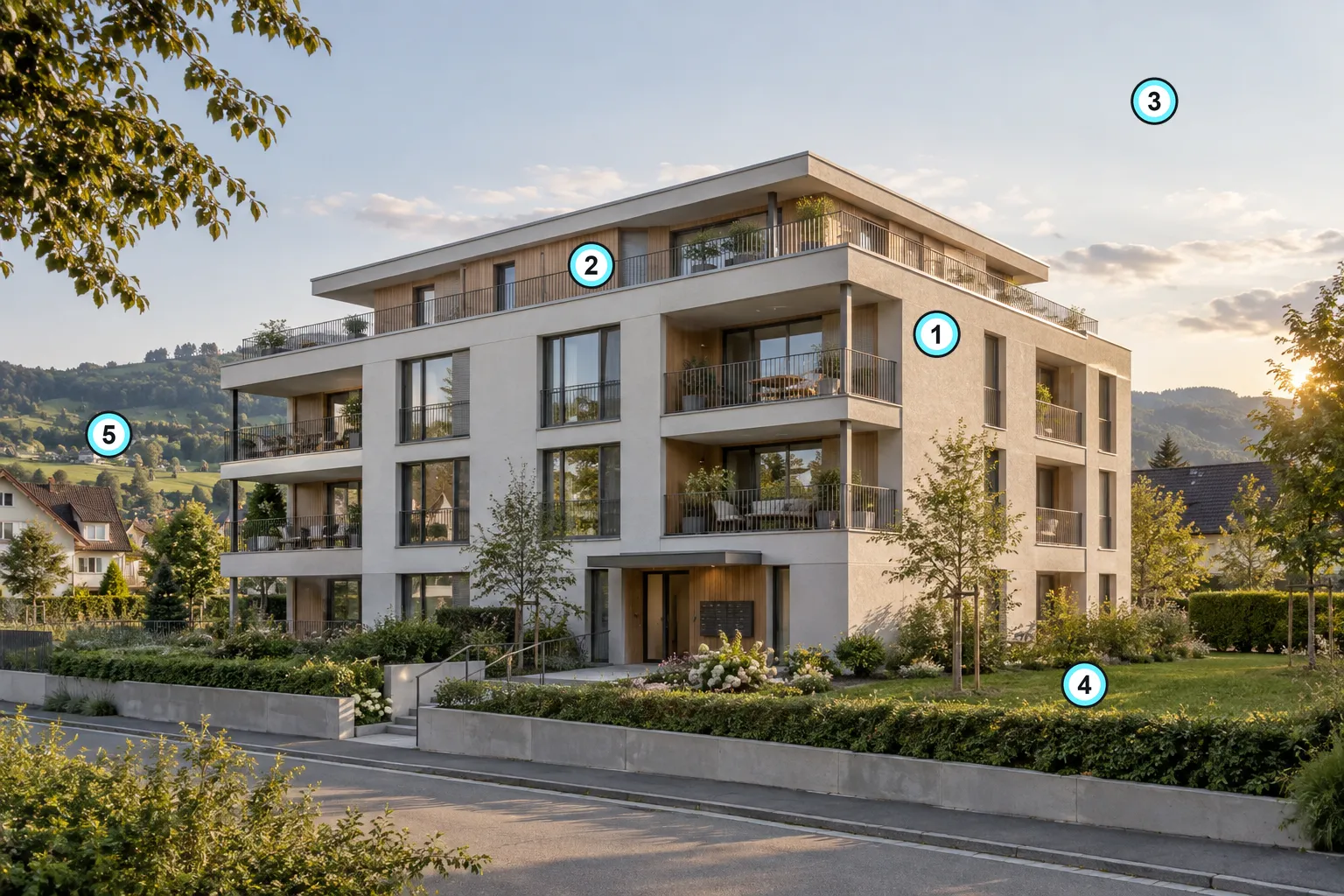
Auftrag und Ergebnis
«1. begrüne die fassade
2. platziere menschen auf dem balkon
3. ein schwarm vögel
4. Sorge dafür, dass Schnee liegt. Es ist Winter.
5. schnee»
Unterlagen
- KI-Visualisierung eines Schweizer Mehrfamilienhauses (drei Vollgeschosse und Attika, 1536 × 1024 Pixel)
- Fünf Markierungen mit kurzer Anweisung, direkt im Bild gesetzt
Selbst erstellte Beispielunterlagen, keine Kundendaten.
Ergebnis in 87 s
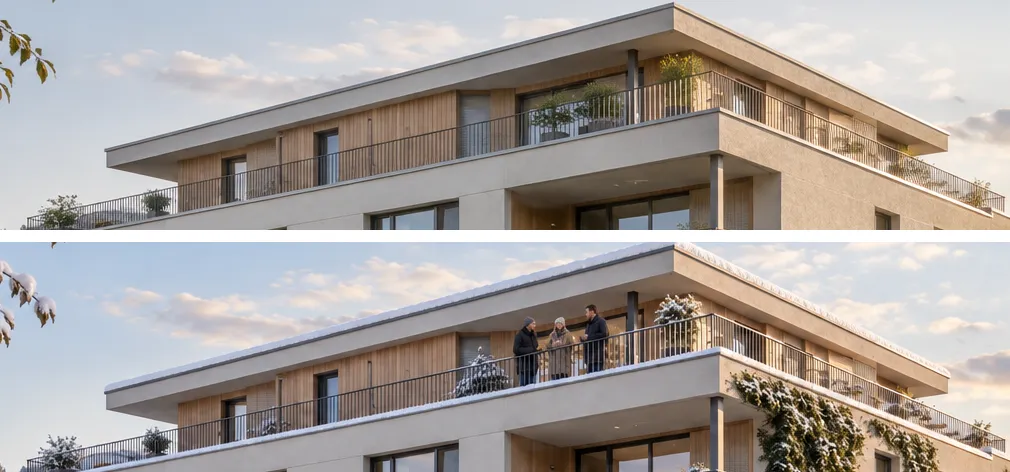
- b03-ergebnis-mfh-winter-ki-visualisierung.pngKI-Visualisierung: dasselbe Haus im Winter, gleicher Standpunkt und Ausschnitt.
Wie ging ArchX vor?
Ausgangspunkt war eine KI-Visualisierung eines Schweizer Mehrfamilienhauses mit drei Vollgeschossen und Attika, im selben Gespräch kurz vorher erzeugt. Das Haus existiert nicht; es ist ein Testbild ohne Projekt und ohne Kundendaten.
In dieses Bild haben wir fünf Punkte gesetzt und zu jedem ein Stichwort geschrieben. Die türkisen Nummern zeigen, wo:
Aus den fünf Stichworten schrieb ArchX selbst den ausführlichen Auftrag an die Bildgenerierung: Gebäude, Fenster, Balkone, Blickwinkel und Ausschnitt erhalten, beim Efeu die Fenster freihalten, Personen im richtigen Massstab hinter dem Geländer, Weg und Strasse geräumt, keine Schrift im Bild.
Was kam heraus?
Das Winterbild, im selben Format, vom selben Standpunkt:
| Stichwort | Was im Winterbild steht |
|---|---|
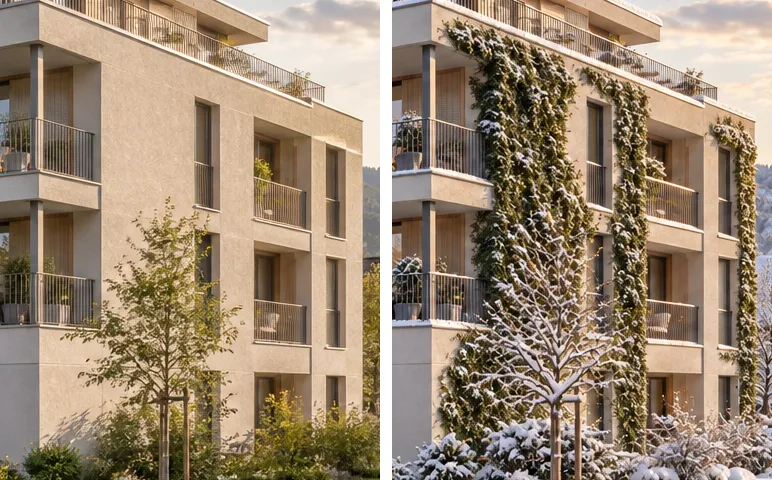
| 1 · begrüne die fassade | Drei Efeubahnen an der rechten Gebäudeecke und der Seitenfassade; Fenster und Balkone bleiben frei. |
| 2 · platziere menschen auf dem balkon | Drei Personen in Wintermänteln hinter dem Attika-Geländer, etwas rechts vom markierten Punkt, auf derselben Terrasse. |
| 3 · ein schwarm vögel | 14 Vögel am Himmel oben rechts, im Ausgangsbild keiner. |
| 4 · Sorge dafür, dass Schnee liegt. Es ist Winter. | Schnee auf Garten, Hecken, Mauern und Dächern; Strasse und Hauszugang geräumt und nass. |
| 5 · schnee | Die Hügel links sind sichtbar verschneit. |
Was heisst das für Ihr Büro?
Eine Visualisierung soll an einzelnen Stellen anders aussehen, bei Jahreszeit, Begrünung oder Personen, ohne dass die Szene neu aufgebaut wird. Sie setzen Punkte ins Bild und schreiben dazu, was sich ändern soll; ArchX macht daraus das Bild. Die Bildgenerierung läuft über das ChatGPT-Konto Ihres Büros.
Nachgemessen
- Umgesetzte Markierungen
- 5 von 5
- Lage der Änderung zur Markierung
- 4 von 5 genau an der markierten Stelle; die drei Personen stehen 90 bis 180 Pixel (6 bis 12 % der Bildbreite) rechts von Markierung 2, auf derselben Attika-Terrasse
- Gebäude bleibt gleich
- 85 % der Kanten der Hauptfassade liegen im Winterbild auf ±1 Pixel an derselben Stelle; Gegenprobe mit 10 bis 25 Pixel verschobenem Bild: 43 bis 47 %; beste Deckung ohne jede Verschiebung
- Vögel im Schwarm
- 14 (im Vorher-Bild 0)
- Bildformat
- 1536 × 1024 Pixel, vorher und nachher gleich
Häufige Fragen
Verändert die KI beim Bearbeiten meinen Entwurf?
Die Bildgenerierung rechnet das ganze Bild neu, sie retuschiert nicht Pixel für Pixel. In diesem Beispiel lagen 85 % der Kanten der Hauptfassade im neuen Bild auf ±1 Pixel an derselben Stelle. Kleine Dinge wie Pflanztöpfe, Möbel und Spiegelungen können sich ändern; ein Blick auf vorher und nachher gehört dazu, bevor ein Bild zur Bauherrschaft geht.
Ist ein so bearbeitetes Bild als KI-Bild erkennbar?
Beide Bilddateien tragen Herkunftsdaten nach dem Standard C2PA, die sie als KI-erzeugt ausweisen (Werkzeug «ChatGPT / gpt-image»). Wird das Bild neu gespeichert, etwa für eine Website, gehen diese Daten verloren. Kennzeichnen Sie das Bild deshalb sichtbar als KI-Bild, so wie auf dieser Seite.
Braucht die Bildbearbeitung einen API-Schlüssel?
Nein. Die Bildgenerierung lief über das ChatGPT-Konto, ohne API-Schlüssel, und braucht dessen Kontingent.